
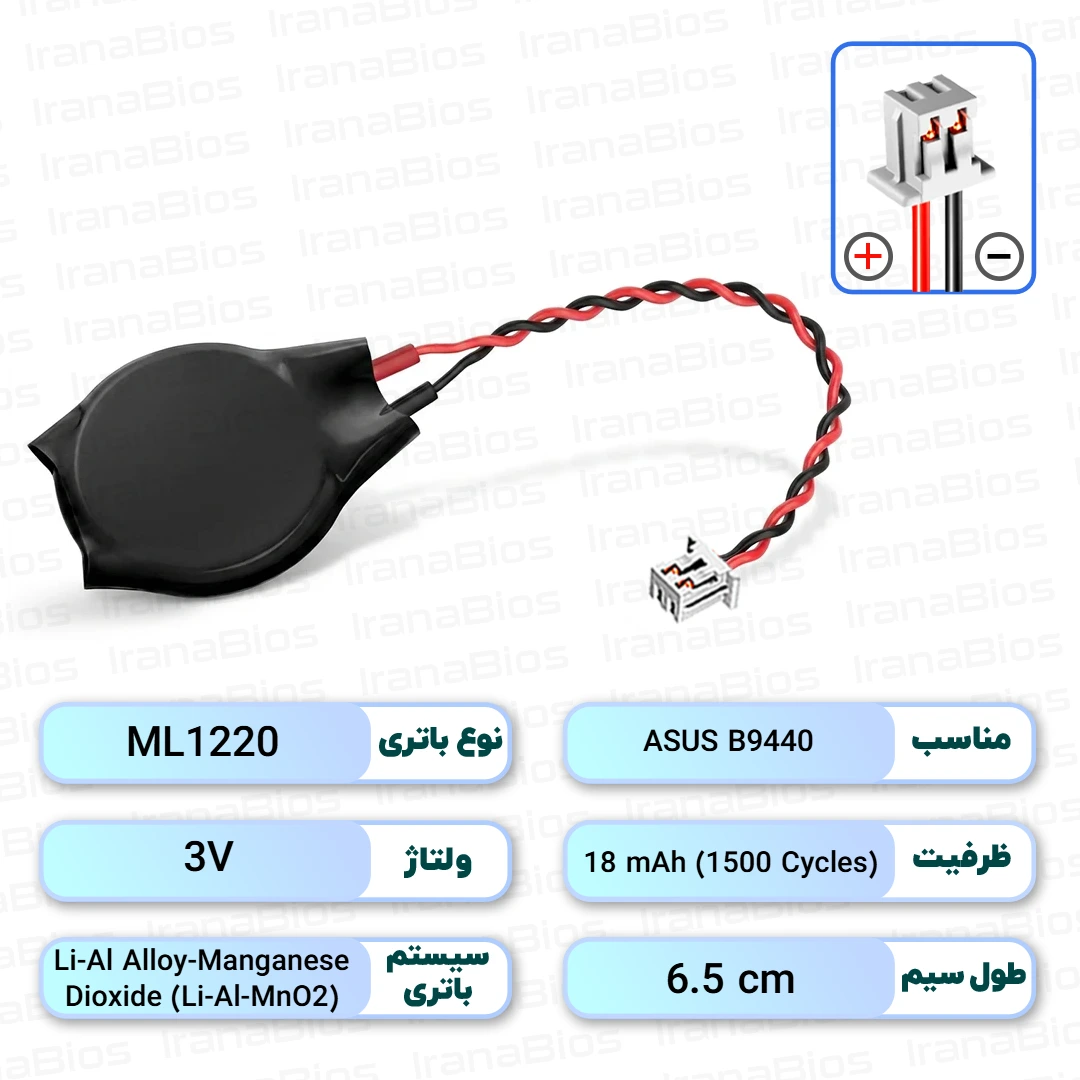
باتری بایوس لپ تاپ ASUS B9440
- نوع باتریML1220
- نوع کانکتورJST 1.25mm 2-Pin
- طول سیم۶.۵ سانتی متر
- جهت قطبها+ چپ – راست
- ولتاژ۳ ولت
- ظرفیت18mAh (1500 cycles)
- ۲۴ ماه گارانتی تعویض بدون قید و شرطاگر باتری در ۲۴ ماه اول مشکلی داشته باشد، بدون قید و شرط با یک باتری سالم تعویض میشود.
- سلول اصل ژاپن با عمر ۵ تا ۱۰ سالسلول لیتیم دیاکسید منگنز (Li-MnO2) ساخت ژاپن.
عمر مفید آن بسته به مدل لپتاپ و شرایط نگهداری بین ۵ تا ۱۰ سال است. - ارسال سریع به سراسر ایرانارسال با تیپاکس، پست پیشتاز یا باربری به همهی شهرهای ایران.
- تعویض رایگان برای مشتریان حضوریاگر به فروشگاه ما در مجتمع تجاری نور تهران بیایید، باتری جدید را رایگان روی لپتاپ شما نصب میکنیم.
۵۹۰.۰۰۰ تومان
سازگار با این مدلها
۱ مدل- ASUS B9440
مدل لپتاپ شما در لیست نیست؟ پارتنامبر یا عکس باتری قبلی را برای ما بفرستید تا رایگان بررسی کنیم.
کانکتور و جهت قطبها
کانکتور را از روبهرو (سمت سوراخ پینها) نگاه کنید؛ قبل از سفارش، نوع کانکتور و سمت سیم قرمز (+) باتری قبلی را با این تصویر مقایسه کنید.
توضیحات محصول
HTML
آشنایی با باتری بایوس لپ تاپ ASUS B9440 و مراحل تعویض آن
یکی از قطعاتی که شاید کمتر مورد توجه قرار بگیرد، اما خرابی آن میتواند دردسرهای زیادی ایجاد کند، باتری بایوس لپتاپ است. در این متن، دربارهی باتری بایوس لپ تاپ ASUS B9440 صحبت میکنیم و توضیح میدهیم که چطور میتوانید این قطعه را تعویض کنید.
باتری بایوس (BIOS Battery) که به آن باتری CMOS یا RTC هم میگویند، وظیفهی تأمین برق یک حافظهی کوچک روی مادربرد را دارد. این حافظه اطلاعات ضروری مثل ساعت، تاریخ و تنظیمات بایوس (BIOS Setup) را نگهداری میکند. اگر این باتری خراب شود، با هر بار قطع شدن برق لپتاپ، این اطلاعات پاک میشوند.
چرا باتری بایوس لپتاپ ASUS B9440 نیاز به تعویض پیدا میکند؟
عمر مفید باتری بایوس به طور معمول بین ۵ تا ۱۰ سال است، اما این زمان بسته به شرایط نگهداری و میزان استفاده از دستگاه میتواند کم یا زیاد شود. باتری بایوس لپتاپ ASUS B9440 از نوع ML1220 است. این کد نشاندهندهی مشخصات فیزیکی باتری است: قطر سلول ۱۲ میلیمتر و ضخامت آن ۲ میلیمتر است (دو رقم اول نشاندهندهی قطر و دو رقم آخر نشاندهندهی ضخامت به دهم میلیمتر است).
برخلاف باتریهای CR که یک بار مصرف هستند، باتریهای ML1220 از نوع لیتیم منگنز قابل شارژ هستند. این یعنی مادربرد لپتاپ خودش این باتری را در صورت نیاز شارژ میکند. استفاده از باتریهای CR (که غیرقابل شارژ هستند) به جای ML1220 میتواند خطرناک باشد، چون تلاش مادربرد برای شارژ کردن یک سلول غیرقابل شارژ ممکن است باعث داغ شدن، نشتی یا حتی انفجار باتری شود. بنابراین، همیشه از نوع صحیح باتری برای دستگاه خود استفاده کنید.
نشانههای عمومی خرابی باتری CMOS معمولاً شامل موارد زیر است:
- ریست شدن ساعت و تاریخ سیستم به زمان پیشفرض (مثلاً سال ۲۰۰۸ یا ۲۰۱۰) بعد از هر بار خاموش و روشن کردن لپتاپ یا جدا کردن آداپتور.
- نمایش پیامهایی مثل «CMOS checksum error» یا «CMOS Battery Low» هنگام روشن شدن دستگاه.
- درخواست زدن کلید F1 یا F2 برای ادامه بوت شدن سیستم.
- برگشتن تنظیمات BIOS به حالت پیشفرض (مانند ترتیب بوت یا حالت SATA).
اگر با این نشانهها روبرو شدید، احتمال زیادی وجود دارد که باتری بایوس لپتاپ ASUS B9440 شما نیاز به تعویض داشته باشد.
نکات مهم قبل از تعویض باتری بایوس
قبل از شروع فرآیند تعویض باتری بایوس، چند نکتهی مهم را باید رعایت کنید تا از آسیب رسیدن به دستگاه جلوگیری شود:
- جدا کردن برق: حتماً قبل از باز کردن لپتاپ، شارژر و باتری اصلی دستگاه را جدا کنید. این کار برای جلوگیری از هرگونه اتصال کوتاه یا آسیب به قطعات الکترونیکی ضروری است.
- تخلیه الکتریسیته ساکن: برای جلوگیری از آسیب رسیدن به قطعات حساس، بهتر است دستهای خود را به یک سطح فلزی بدون رنگ (مثل بدنهی کیس کامپیوتر) بزنید تا الکتریسیتهی ساکن بدنتان تخلیه شود. استفاده از دستبند آنتیاستاتیک هم توصیه میشود.
- ابزار مناسب: از پیچگوشتیهای مناسب برای باز کردن پیچهای لپتاپ استفاده کنید تا به سر پیچها آسیب نرسد.
خرید باتری بایوس ایسوس مناسب برای مدل B9440، اولین قدم برای تعویض صحیح است. مطمئن شوید که باتری خریداری شده از نظر نوع (ML1220)، ولتاژ (۳ ولت)، ظرفیت (۱۸mAh) و مهمتر از همه، نوع کانکتور و جهت قطبها با باتری اصلی یکسان باشد.
مشخصات فنی و اهمیت کانکتور باتری بایوس ASUS B9440
باتری بایوس لپتاپ ASUS B9440 دارای ولتاژ ۳ ولت و ظرفیت ۱۸ میلیآمپر ساعت است. عمر مفید این باتری، با توجه به سلولهای ژاپنی با کیفیت، بین ۵ تا ۱۰ سال تخمین زده میشود. یکی از جزئیات مهم در این باتری، نوع کانکتور آن است.
این باتری از کانکتور JST 1.25mm 2-Pin استفاده میکند. این یعنی فاصلهی بین پینهای کانکتور ۱.۲۵ میلیمتر است. نکتهی مهم اینجاست که این کانکتور با کانکتورهای ریزتر مثل JST SH 1.0mm (که فاصلهی پینهایشان ۱ میلیمتر است) متفاوت است و جایگزین یکدیگر نمیشوند. تلاش برای جا زدن کانکتور اشتباه میتواند به سوکت روی مادربرد آسیب برساند.
طول سیم این باتری ۶.۵ سانتیمتر است. این طول باید دقیقاً مناسب باشد: اگر سیم کوتاهتر باشد، از جای باتری تا سوکت روی مادربرد نمیرسد؛ اگر هم خیلی بلندتر باشد، زیر قاب لپتاپ تا میخورد و ممکن است جا نشود یا به آن فشار وارد شود. همچنین، جهت مثبت و منفی سیمها در کانکتور این باتری بسیار مهم است: قطب مثبت (+) در سمت چپ و قطب منفی (-) در سمت راست قرار دارد. اگر سیمکشی به صورت برعکس انجام شده باشد، باتری کار نخواهد کرد و حتی ممکن است به مدار RTC (Real-Time Clock) روی مادربرد آسیب برساند.
مراحل تعویض باتری بایوس لپ تاپ ASUS B9440
تعویض باتری CMOS معمولاً کار پیچیدهای نیست، اما نیاز به دقت دارد. مراحل کلی به شرح زیر است:
- باز کردن قاب لپتاپ: با استفاده از پیچگوشتی مناسب، پیچهای زیر لپتاپ را باز کنید و قاب پشتی را با احتیاط جدا کنید. در مدل ASUS B9440، ممکن است لازم باشد چندین پیچ و گیره را باز کنید تا به مادربرد دسترسی پیدا کنید.
- پیدا کردن باتری قدیمی: باتری بایوس معمولاً یک قطعه کوچک دایرهای شکل است که به یک سیم متصل و این سیم به یک سوکت کوچک روی مادربرد وصل شده است.
- جدا کردن باتری قدیمی: به آرامی کانکتور باتری قدیمی را از سوکت روی مادربرد جدا کنید. از کشیدن سیمها خودداری کنید و کانکتور را از قسمت پلاستیکی بگیرید.
- نصب باتری جدید: کانکتور باتری بایوس لپ تاپ ASUS B9440 جدید را با دقت و در جهت صحیح (مثبت به چپ، منفی به راست) به سوکت روی مادربرد وصل کنید. مطمئن شوید که کانکتور به طور کامل و محکم جا افتاده باشد.
- بستن قاب لپتاپ: پس از اطمینان از نصب صحیح باتری، قاب پشتی لپتاپ را در جای خود قرار دهید و پیچها را ببندید.
پس از تعویض باتری، لپتاپ را روشن کنید. ممکن است در اولین بوت، با پیامی مثل «CMOS checksum error» روبرو شوید. این طبیعی است.
بعد از تعویض باتری بایوس چه باید کرد؟
بعد از اینکه باتری بایوس را تعویض کردید، باید چند تنظیم را در بایوس لپتاپ ASUS B9440 انجام دهید:
- تنظیم ساعت و تاریخ: وارد تنظیمات بایوس شوید (معمولاً با زدن کلید F2 یا Delete هنگام روشن شدن لپتاپ) و ساعت و تاریخ سیستم را به درستی تنظیم کنید.
- تنظیمات بوت: اگر ترتیب بوت (Boot Order) یا حالت SATA (مثلاً از AHCI به IDE یا بالعکس) تغییر کرده بود، آن را به حالت دلخواه خود برگردانید.
- ذخیره تنظیمات: بعد از اعمال تغییرات، حتماً تنظیمات را ذخیره (Save and Exit) و از بایوس خارج شوید.
با انجام این مراحل، لپتاپ شما باید به طور عادی کار کند و دیگر با مشکلاتی مثل ریست شدن ساعت و تاریخ مواجه نخواهید شد. این باتری دارای ۲۴ ماه گارانتی تعویض بدون قید و شرط است و از این بابت میتوانید آسودهخاطر باشید.
سوالات متداول
آیا خودم میتوانم باتری بایوس لپتاپ ASUS B9440 را تعویض کنم؟
بله، اگر کمی با باز و بسته کردن لپتاپ آشنایی دارید و از ابزارهای مناسب استفاده میکنید، تعویض باتری بایوس لپتاپ ASUS B9440 معمولاً کار سختی نیست. فقط باید دقت کنید که شارژر و باتری اصلی را جدا کرده و الکتریسیتهی ساکن بدنتان را تخلیه کنید.
چرا نباید از باتری CR به جای ML1220 استفاده کنم؟
باتریهای CR (مثل CR2032) غیرقابل شارژ هستند، در حالی که ML1220 یک باتری قابل شارژ است و مادربرد آن را شارژ میکند. اگر یک باتری CR را به جای ML1220 بگذارید، تلاش مادربرد برای شارژ کردن آن میتواند باعث داغ شدن، نشتی یا حتی خطر انفجار باتری شود.
چطور از درست بودن جهت مثبت و منفی کانکتور مطمئن شوم؟
باتری بایوس لپتاپ ASUS B9440 دارای کانکتور JST 1.25mm 2-Pin است که جهت قطبهای آن بهصورت + چپ و – راست است. قبل از اتصال، حتماً این موضوع را با سوکت روی مادربرد مقایسه کنید تا سیمکشی برعکس نباشد.
اگر طول سیم باتری بایوس با باتری اصلی یکی نباشد چه اتفاقی میافتد؟
طول سیم ۶.۵ سانتیمتر برای این مدل طراحی شده است. اگر سیم کوتاهتر باشد، به سوکت نمیرسد. اگر هم خیلی بلندتر باشد، زیر قاب لپتاپ تا میخورد و ممکن است باعث مشکل شود یا جاگیری صحیح باتری را مختل کند.
بعد از تعویض باتری، لپتاپم ارور «CMOS checksum error» میدهد، آیا طبیعی است؟
بله، این ارور بعد از تعویض باتری بایوس کاملاً طبیعی است. این یعنی اطلاعات CMOS ریست شدهاند و شما باید وارد تنظیمات بایوس شوید و ساعت، تاریخ و سایر تنظیمات ضروری (مثل ترتیب بوت) را دوباره تنظیم و ذخیره کنید.
مشخصات فنی
| ولتاژ باتری | 3 ولت |
|---|---|
| ظرفیت باتری | 18mAh (1500 cycles) |
| نوع باتری | ML1220 |
| عمر مفید باتری | ۵ تا ۱۰ سال (بسته به شرایط نگهداری) |
| کشور سازنده سلول | ژاپن |
| سیستم شیمیایی | آلیاژ لیتیوم آلومینیوم دی اکسید منگنز (Li-Al-MnO2) |
| نوع کانکتور | JST 1.25mm 2-Pin |
|---|---|
| طول سیم | ۶.۵ سانتی متر |
| جهت مثبت منفی | + چپ – راست |
| وضعیت کالا | نو (آکبند) |
|---|---|
| گارانتی | ۲۴ ماه گارانتی تعویض بدون قید و شرط |
| سازگار با | ASUS B9440 |
| وزن | حدود ۴ گرم |
نصب باتری بایوس در ۴ قدم
در بیشتر لپتاپها با یک پیچگوشتی کوچک میتوانید خودتان باتری را عوض کنید؛ اگر مطمئن نیستید، قبل از باز کردن لپتاپ از کارشناسان ما بپرسید.
- ۱
خاموش کنید و از برق جدا کنید
لپتاپ را کامل خاموش کنید (نه حالت Sleep) و شارژر را جدا کنید. اگر باتری اصلی جداشدنی است، آن را هم بیرون بیاورید.
- ۲
درب زیر لپتاپ را باز کنید
پیچهای قاب زیرین را باز کنید و درب را آرام با یک قاببازکن پلاستیکی جدا کنید. اگر باتری اصلی داخلی است، اول کانکتور آن را از مادربرد جدا کنید.
- ۳
باتری نو را با همان جهت وصل کنید
کانکتور باتری قبلی را با احتیاط از مادربرد جدا کنید. کانکتور باتری جدید را با همان جهت قطبها وصل کنید و باتری را با چسب یا روکش خودش در جای قبلی محکم کنید.
- ۴
ببندید و ساعت را تنظیم کنید
درب و پیچها را ببندید، باتری اصلی و شارژر را وصل کنید و لپتاپ را روشن کنید. سپس وارد BIOS شوید، تاریخ و ساعت را تنظیم کنید و تغییرات را ذخیره کنید.
سوالات متداول قبل از خرید
پاسخ کوتاه به پرسشهایی که خریداران باتری بایوس لپتاپ بیشتر از همه میپرسند.
از کجا مطمئن شوم این باتری با لپتاپ من سازگار است؟
از کجا بفهمم باتری بایوس لپتاپ تمام شده است؟
نشانههای رایج:
- تاریخ و ساعت ویندوز بعد از قطع کامل برق به عقب برمیگردد.
- هنگام روشن شدن پیغامهایی مثل CMOS Checksum Error یا CMOS Battery Low دیده میشود.
- تنظیمات BIOS پاک میشود و در بعضی مدلها لپتاپ بدون شارژر روشن نمیشود.
عمر و گارانتی این باتری چقدر است؟
سلول این باتریها اصل ژاپن است و بسته به مدل لپتاپ و شرایط نگهداری، معمولاً ۵ تا ۱۰ سال کار میکند. همهی باتریهای ایرانا بایوس ۲۴ ماه گارانتی تعویض بدون قید و شرط دارند.
میتوانم باتری را خودم نصب کنم؟
بله. در بیشتر لپتاپها کافی است درب زیرین را باز کنید و کانکتور را با همان جهت قبلی وصل کنید؛ مراحل در بخش نصب باتری بایوس در ۴ قدم همین صفحه آمده است. در بعضی مدلها باتری زیر کیبورد یا قطعات دیگر قرار دارد؛ در این صورت بهتر است تعویض را به ما یا یک تعمیرکار بسپارید. برای مشتریان حضوری، تعویض رایگان است.
ارسال به شهرستانها چگونه است؟
سفارشها با تیپاکس، پست پیشتاز یا باربری به همهی شهرهای ایران ارسال میشوند. اگر در تهران هستید، میتوانید به فروشگاه ما در مجتمع تجاری نور تهران هم بیایید.
نظرات خریداران
باتریهای مشابه
باتری بایوس لپ تاپ ASUS Q504
۵۹۰.۰۰۰تومانمشاهده محصول
باتری بایوس لپ تاپ ASUS Q552UB
۵۹۰.۰۰۰تومانمشاهده محصول
باتری بایوس لپ تاپ ASUS X58C
۵۹۰.۰۰۰تومانمشاهده محصول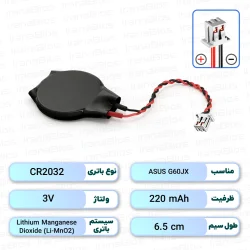
باتری بایوس لپ تاپ ASUS G60JX
۵۹۰.۰۰۰تومانمشاهده محصول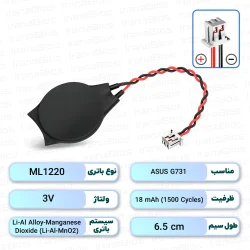
باتری بایوس لپ تاپ ASUS G731
۵۹۰.۰۰۰تومانمشاهده محصول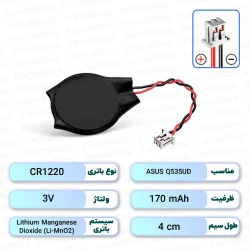
باتری بایوس لپ تاپ ASUS Q535UD
۵۹۰.۰۰۰تومانمشاهده محصول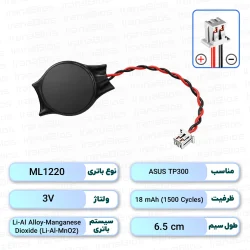
باتری بایوس لپ تاپ ASUS TP300
۵۹۰.۰۰۰تومانمشاهده محصول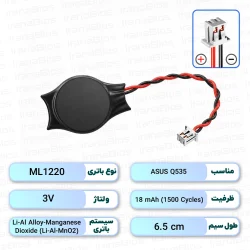
باتری بایوس لپ تاپ ASUS Q535
۵۹۰.۰۰۰تومانمشاهده محصول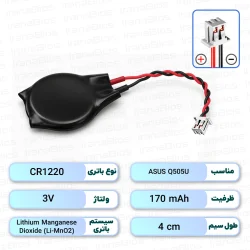
باتری بایوس لپ تاپ ASUS Q505U
۵۹۰.۰۰۰تومانمشاهده محصول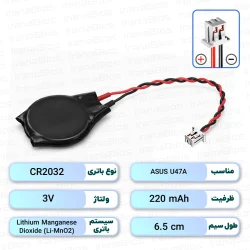
دیدگاههای ثبتشده (0)
اولین نفری باشید که دیدگاه خود را برای این محصول ثبت میکند.