
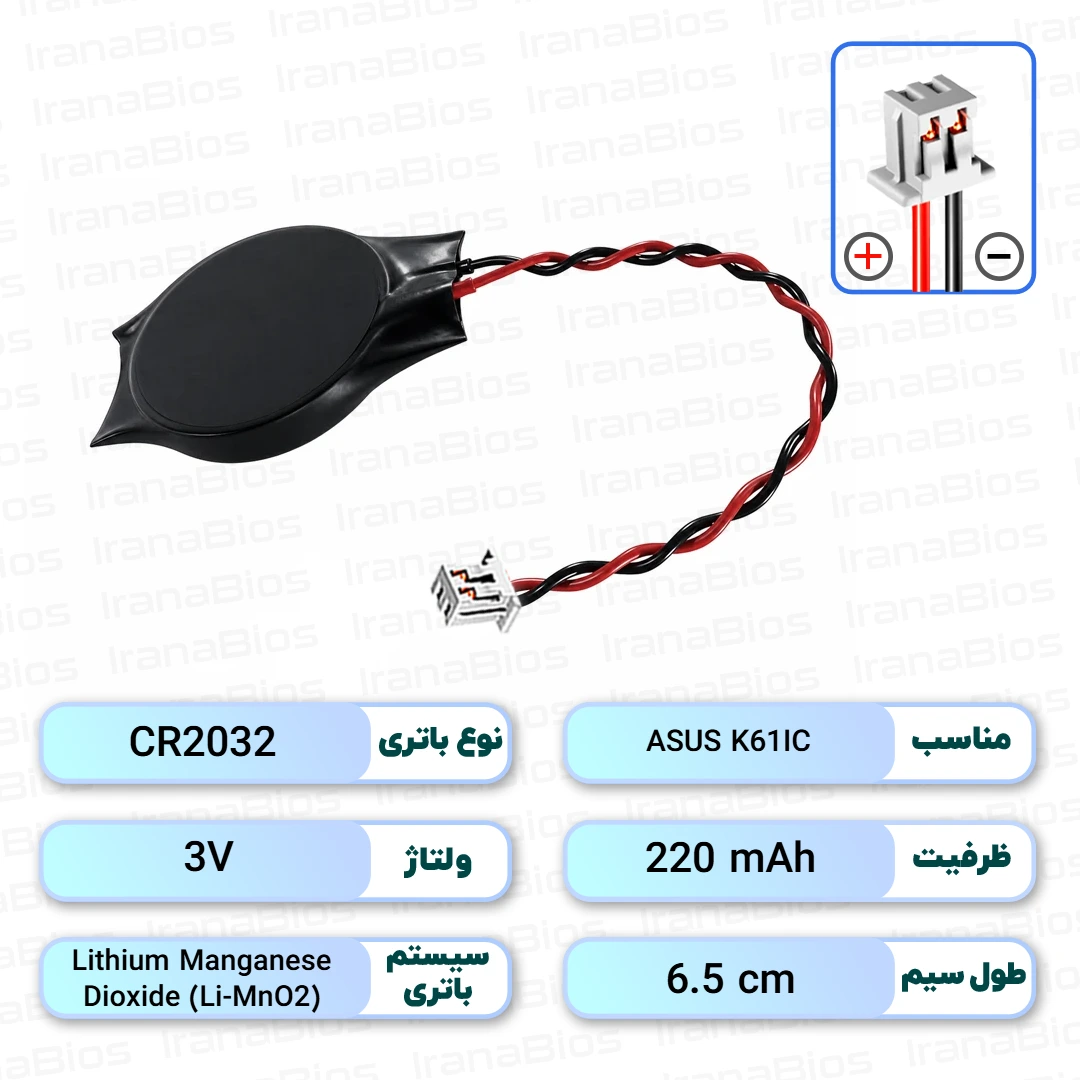
باتری بایوس لپ تاپ ASUS K61IC
- نوع باتریCR2032
- نوع کانکتورJST 1.25mm 2-Pin
- طول سیم۶.۵ سانتی متر
- جهت قطبها+ چپ – راست
- ولتاژ۳ ولت
- ظرفیت220mAh
- ۲۴ ماه گارانتی تعویض بدون قید و شرطاگر باتری در ۲۴ ماه اول مشکلی داشته باشد، بدون قید و شرط با یک باتری سالم تعویض میشود.
- سلول اصل ژاپن با عمر ۵ تا ۱۰ سالسلول لیتیم دیاکسید منگنز (Li-MnO2) ساخت ژاپن.
عمر مفید آن بسته به مدل لپتاپ و شرایط نگهداری بین ۵ تا ۱۰ سال است. - ارسال سریع به سراسر ایرانارسال با تیپاکس، پست پیشتاز یا باربری به همهی شهرهای ایران.
- تعویض رایگان برای مشتریان حضوریاگر به فروشگاه ما در مجتمع تجاری نور تهران بیایید، باتری جدید را رایگان روی لپتاپ شما نصب میکنیم.
۵۹۰.۰۰۰ تومان
سازگار با این مدلها
۱ مدل- ASUS K61IC
مدل لپتاپ شما در لیست نیست؟ پارتنامبر یا عکس باتری قبلی را برای ما بفرستید تا رایگان بررسی کنیم.
کانکتور و جهت قطبها
کانکتور را از روبهرو (سمت سوراخ پینها) نگاه کنید؛ قبل از سفارش، نوع کانکتور و سمت سیم قرمز (+) باتری قبلی را با این تصویر مقایسه کنید.
توضیحات محصول
راهنمای تعویض باتری بایوس لپ تاپ ASUS K61IC
اگر لپتاپ ASUS K61IC شما بعد از هر بار خاموش شدن و جدا کردن برق، تاریخ و ساعت را از دست میدهد یا تنظیمات BIOS به حالت پیشفرض برمیگردد، احتمالا زمان تعویض باتری بایوس لپ تاپ ASUS K61IC فرا رسیده است. این باتری کوچک، مسئولیت حفظ اطلاعات حیاتی BIOS مانند ساعت سیستم و تنظیمات سختافزاری را بر عهده دارد. تعویض این قطعه هرچند ساده به نظر میرسد، اما نیاز به دقت و رعایت نکاتی دارد که در ادامه به آنها میپردازیم.
نشانههای نیاز به تعویض باتری CMOS در ASUS K61IC
باتری CMOS یا RTC (Real-Time Clock) در لپتاپ شما با گذشت زمان و استفاده، ظرفیت خود را از دست میدهد. این اتفاق منجر به بروز مشکلاتی میشود که تجربه کاربری شما را تحت تاثیر قرار میدهد. در ادامه به برخی از رایجترین نشانههایی که خبر از فرارسیدن زمان تعویض باتری بایوس میدهند اشاره میکنیم:
- ریست شدن ساعت و تاریخ: شایعترین علامت خرابی باتری بایوس، از دست رفتن ساعت و تاریخ سیستم پس از هر بار قطع برق و خاموش کردن لپتاپ است. با هر بار روشن کردن، باید مجدداً ساعت و تاریخ را تنظیم کنید.
- پیام خطای CMOS Checksum Error: هنگام روشن شدن لپتاپ، ممکن است پیامی با عنوان “CMOS checksum error” یا “CMOS Battery Low” مشاهده کنید. این پیام به معنی عدم توانایی سیستم در حفظ یکپارچگی اطلاعات BIOS به دلیل ضعف باتری است.
- درخواست فشردن F1 برای ادامه: در برخی موارد، سیستم از شما میخواهد که برای ادامه بوت، کلید F1 را فشار دهید. این اتفاق معمولاً به دلیل برگشتن تنظیمات BIOS به حالت پیشفرض رخ میدهد که نشانهای از خالی شدن باتری CMOS است.
- برگشتن تنظیمات BIOS به حالت پیشفرض: اگر تنظیماتی مانند ترتیب بوت (Boot Order)، حالت کنترلر SATA (IDE/AHCI) یا هر تنظیم سفارشی دیگری که در BIOS انجام دادهاید، پس از خاموش و روشن کردن لپتاپ به حالت اولیه بازمیگردد، احتمالاً باتری بایوس نیاز به تعویض دارد.
- مشکل در اتصال به اینترنت: گاهی اوقات، به دلیل عدم همگامسازی ساعت و تاریخ سیستم، مرورگرها و برخی نرمافزارها در اتصال به سرورها دچار مشکل میشوند و خطاهای مربوط به گواهی امنیتی (SSL/TLS) را نمایش میدهند.
ویژگیهای فنی باتری بایوس ASUS K61IC و نکات مهم هنگام خرید
برای خرید باتری بایوس ایسوس K61IC، توجه به مشخصات فنی بسیار مهم است تا از سازگاری کامل و عملکرد صحیح آن اطمینان حاصل کنید. باتری بایوس مخصوص ASUS K61IC از نوع CR2032 است. کد CR2032 به معنای قطر سلول ۲۰ میلیمتر و ضخامت ۳.۲ میلیمتر است (دو رقم اول قطر و دو رقم آخر ضخامت به دهم میلیمتر را نشان میدهد). این باتری از سیستم شیمیایی لیتیم دیاکسید منگنز (Li-MnO2) بهره میبرد که ولتاژ ثابت ۳ ولت را تا نزدیک پایان عمر خود حفظ میکند و خودتخلیهی بسیار کمی دارد، به این معنی که حتی در صورت عدم استفاده طولانی مدت، شارژ خود را برای مدت زیادی نگه میدارد. ظرفیت این باتری ۲۲۰ میلیآمپر ساعت (mAh) است که عمر مفید ۵ تا ۱۰ سال را بسته به شرایط نگهداری تضمین میکند.
یکی از مهمترین نکات، نوع کانکتور است. این باتری از کانکتور JST 1.25mm 2-Pin استفاده میکند که فاصلهی پینهای آن ۱.۲۵ میلیمتر است. دقت کنید که این کانکتور با کانکتورهای ریزتر مانند JST SH 1.0mm یکی نیست و جای هم نمیروند. استفاده از کانکتور نامناسب میتواند به برد اصلی آسیب برساند یا اتصال برقرار نشود. طول سیم باتری ۶.۵ سانتیمتر است؛ این اندازه دقیقاً برای رسیدن از جای باتری تا سوکت روی مادربرد لپتاپ ASUS K61IC طراحی شده است. سیم کوتاهتر به سوکت نمیرسد و سیم خیلی بلندتر زیر قاب تا میخورد و فضای کافی برای جاگیری آن وجود ندارد که میتواند منجر به آسیب دیدن سیم یا عدم بسته شدن صحیح قاب لپتاپ شود.
نکته حیاتی دیگر، جهت مثبت و منفی پینهاست. در این باتری، جهت قطبها به صورت + چپ و – راست است و باید با سوکت روی مادربرد مطابقت داشته باشد. اگر سیمکشی برعکس باشد، باتری کار نمیکند و حتی ممکن است به مدار RTC روی مادربرد فشار وارد شود و آسیب برساند. وزن تقریبی این باتری حدود ۴ گرم است. سلول این باتری ساخت ژاپن است که به کیفیت و طول عمر آن اطمینان میبخشد. تمامی این مشخصات برای اطمینان از عملکرد صحیح و دوام باتری بایوس در لپتاپ شما طراحی شدهاند.
مراحل کلی تعویض باتری بایوس در لپتاپ ASUS K61IC
تعویض باتری CMOS در لپتاپ ASUS K61IC نیاز به دقت و صبر دارد. قبل از هر کاری، مطمئن شوید که لپتاپ کاملاً خاموش است و از برق جدا شده است. همچنین باتری اصلی لپتاپ را نیز خارج کنید تا از هرگونه اتصال الکتریکی جلوگیری شود. این اقدامات ایمنی برای جلوگیری از آسیب به خودتان یا دستگاه ضروری است. مراحل کلی به شرح زیر است:
- آمادهسازی: لپتاپ را خاموش کرده، شارژر و باتری اصلی را جدا کنید. یک سطح تمیز و بدون الکتریسیته ساکن برای کار انتخاب کنید.
- باز کردن قاب پشتی: پیچهای مربوط به قاب پشتی لپتاپ را باز کنید. معمولاً این پیچها با علامتهایی مشخص شدهاند. با دقت قاب را باز کنید تا به قطعات داخلی دسترسی پیدا کنید.
- پیدا کردن باتری بایوس: باتری بایوس (باتری CMOS) معمولاً یک باتری سکهای کوچک است که به وسیله دو سیم به یک کانکتور کوچک روی مادربرد متصل شده است. در ASUS K61IC، محل قرارگیری آن ممکن است در زیر هارد دیسک یا در نزدیکی ماژولهای رم باشد.
- جدا کردن باتری قدیمی: کانکتور باتری قدیمی را با دقت از روی مادربرد جدا کنید. از کشیدن سیمها خودداری کنید و سعی کنید کانکتور را به آرامی از محل خود خارج کنید.
- نصب باتری جدید: باتری بایوس جدید را با دقت در محل خود قرار دهید و کانکتور آن را به سوکت مربوطه روی مادربرد وصل کنید. حتماً از صحیح بودن جهت قطبها (+ چپ – راست) اطمینان حاصل کنید.
- بستن قاب: پس از اطمینان از اتصال صحیح باتری، قاب پشتی لپتاپ را ببندید و پیچها را محکم کنید.
اگر در هر مرحلهای احساس عدم اطمینان کردید، بهتر است از یک متخصص کمک بگیرید تا از آسیبهای احتمالی به دستگاه جلوگیری شود.
تنظیمات پس از تعویض باتری بایوس
پس از تعویض موفقیتآمیز باتری بایوس، لازم است چند تنظیم اولیه را در لپتاپ خود انجام دهید تا سیستم به درستی کار کند. این تنظیمات شامل موارد زیر است:
- تنظیم ساعت و تاریخ: بلافاصله پس از روشن کردن لپتاپ، وارد BIOS/UEFI شوید (معمولاً با فشردن کلید F2 یا Del هنگام بوت شدن). در این قسمت، ساعت و تاریخ سیستم را به درستی تنظیم کنید. این مرحله بسیار مهم است زیرا بسیاری از نرمافزارها و حتی سیستمعامل برای عملکرد صحیح به ساعت و تاریخ دقیق نیاز دارند.
- بررسی و تنظیم ترتیب بوت (Boot Order): اگر سیستمعامل شما بوت نمیشود، ممکن است ترتیب بوت در BIOS تغییر کرده باشد. مطمئن شوید که هارد دیسک یا SSD حاوی سیستمعامل شما در اولویت بوت قرار دارد.
- تنظیم حالت کنترلر SATA: در برخی موارد، حالت کنترلر SATA (مانند AHCI یا IDE) ممکن است به حالت پیشفرض بازگردد. اگر سیستمعامل شما روی حالت خاصی نصب شده است، باید آن را دوباره تنظیم کنید تا از مشکلات بوت جلوگیری شود.
- ذخیره تنظیمات و خروج: پس از انجام تمام تنظیمات لازم، حتماً تغییرات را ذخیره کرده و از BIOS خارج شوید (معمولاً با انتخاب گزینه “Save & Exit” یا فشردن کلید F10).
پس از این مراحل، لپتاپ شما باید بدون مشکل و با حفظ تنظیمات BIOS کار کند.
سوالات متداول درباره باتری بایوس لپ تاپ ASUS K61IC
آیا تعویض باتری بایوس لپ تاپ ASUS K61IC گارانتی لپتاپ را باطل میکند؟
در صورتی که لپتاپ شما همچنان تحت گارانتی سازنده باشد، باز کردن قاب و تعویض قطعات توسط کاربر میتواند باعث ابطال گارانتی شود. بهتر است قبل از اقدام به تعویض، شرایط گارانتی را بررسی کنید یا از مراکز خدمات مجاز کمک بگیرید. اما اگر گارانتی لپتاپ شما به پایان رسیده، تعویض آن مشکلی ایجاد نمیکند.
چرا باتری بایوس (CMOS) لپتاپ زودتر از موعد خراب میشود؟
عمر مفید باتری بایوس معمولاً بین ۵ تا ۱۰ سال است. اما عواملی مانند نوسانات برق، گرمای بیش از حد داخل لپتاپ، استفاده طولانی مدت از لپتاپ در محیطهای گرم، و حتی نقصهای نادر در مدار شارژ RTC روی مادربرد میتوانند باعث کاهش عمر باتری و خرابی زودرس آن شوند.
آیا میتوانم از هر باتری CR2032 برای لپتاپ ASUS K61IC استفاده کنم؟
خیر. هرچند باتری CR2032 یک استاندارد برای سلول باتری است، اما باتری بایوس لپتاپ علاوه بر سلول CR2032، دارای سیم و کانکتور مخصوص JST 1.25mm 2-Pin با طول سیم ۶.۵ سانتیمتر و جهت قطبهای مشخص (+ چپ – راست) است. استفاده از باتری بدون سیم و کانکتور یا با کانکتور اشتباه، امکانپذیر نیست و حتی ممکن است به مادربرد آسیب برساند.
آیا باتری بایوس قابل شارژ است؟
خیر، باتری بایوس از نوع لیتیم دیاکسید منگنز (Li-MnO2) و غیرقابل شارژ است. این باتریها فقط وظیفه تامین انرژی مداوم برای مدار RTC را بر عهده دارند و پس از اتمام عمر مفید باید تعویض شوند.
بعد از تعویض باتری بایوس، آیا اطلاعات هارد دیسک پاک میشود؟
خیر، تعویض باتری بایوس هیچ تاثیری بر اطلاعات ذخیره شده روی هارد دیسک یا SSD لپتاپ شما ندارد. این باتری فقط مسئول حفظ تنظیمات BIOS و ساعت و تاریخ سیستم است و به اطلاعات کاربری شما دسترسی ندارد.
مشخصات فنی
| ولتاژ باتری | 3 ولت |
|---|---|
| ظرفیت باتری | 220mAh |
| نوع باتری | CR2032 |
| عمر مفید باتری | ۵ تا ۱۰ سال (بسته به شرایط نگهداری) |
| کشور سازنده سلول | ژاپن |
| سیستم شیمیایی | لیتیم دیاکسید منگنز (Li-MnO2) |
| نوع کانکتور | JST 1.25mm 2-Pin |
|---|---|
| طول سیم | ۶.۵ سانتی متر |
| جهت مثبت منفی | + چپ – راست |
| وضعیت کالا | نو (آکبند) |
|---|---|
| گارانتی | ۲۴ ماه گارانتی تعویض بدون قید و شرط |
| سازگار با | ASUS K61IC |
| وزن | حدود ۴ گرم |
نصب باتری بایوس در ۴ قدم
در بیشتر لپتاپها با یک پیچگوشتی کوچک میتوانید خودتان باتری را عوض کنید؛ اگر مطمئن نیستید، قبل از باز کردن لپتاپ از کارشناسان ما بپرسید.
- ۱
خاموش کنید و از برق جدا کنید
لپتاپ را کامل خاموش کنید (نه حالت Sleep) و شارژر را جدا کنید. اگر باتری اصلی جداشدنی است، آن را هم بیرون بیاورید.
- ۲
درب زیر لپتاپ را باز کنید
پیچهای قاب زیرین را باز کنید و درب را آرام با یک قاببازکن پلاستیکی جدا کنید. اگر باتری اصلی داخلی است، اول کانکتور آن را از مادربرد جدا کنید.
- ۳
باتری نو را با همان جهت وصل کنید
کانکتور باتری قبلی را با احتیاط از مادربرد جدا کنید. کانکتور باتری جدید را با همان جهت قطبها وصل کنید و باتری را با چسب یا روکش خودش در جای قبلی محکم کنید.
- ۴
ببندید و ساعت را تنظیم کنید
درب و پیچها را ببندید، باتری اصلی و شارژر را وصل کنید و لپتاپ را روشن کنید. سپس وارد BIOS شوید، تاریخ و ساعت را تنظیم کنید و تغییرات را ذخیره کنید.
سوالات متداول قبل از خرید
پاسخ کوتاه به پرسشهایی که خریداران باتری بایوس لپتاپ بیشتر از همه میپرسند.
از کجا مطمئن شوم این باتری با لپتاپ من سازگار است؟
از کجا بفهمم باتری بایوس لپتاپ تمام شده است؟
نشانههای رایج:
- تاریخ و ساعت ویندوز بعد از قطع کامل برق به عقب برمیگردد.
- هنگام روشن شدن پیغامهایی مثل CMOS Checksum Error یا CMOS Battery Low دیده میشود.
- تنظیمات BIOS پاک میشود و در بعضی مدلها لپتاپ بدون شارژر روشن نمیشود.
عمر و گارانتی این باتری چقدر است؟
سلول این باتریها اصل ژاپن است و بسته به مدل لپتاپ و شرایط نگهداری، معمولاً ۵ تا ۱۰ سال کار میکند. همهی باتریهای ایرانا بایوس ۲۴ ماه گارانتی تعویض بدون قید و شرط دارند.
میتوانم باتری را خودم نصب کنم؟
بله. در بیشتر لپتاپها کافی است درب زیرین را باز کنید و کانکتور را با همان جهت قبلی وصل کنید؛ مراحل در بخش نصب باتری بایوس در ۴ قدم همین صفحه آمده است. در بعضی مدلها باتری زیر کیبورد یا قطعات دیگر قرار دارد؛ در این صورت بهتر است تعویض را به ما یا یک تعمیرکار بسپارید. برای مشتریان حضوری، تعویض رایگان است.
ارسال به شهرستانها چگونه است؟
سفارشها با تیپاکس، پست پیشتاز یا باربری به همهی شهرهای ایران ارسال میشوند. اگر در تهران هستید، میتوانید به فروشگاه ما در مجتمع تجاری نور تهران هم بیایید.
نظرات خریداران
باتریهای مشابه
باتری بایوس لپ تاپ ASUS Q505UA
۵۹۰.۰۰۰تومانمشاهده محصول
باتری بایوس لپ تاپ ASUS Q550L
۵۹۰.۰۰۰تومانمشاهده محصول
باتری بایوس لپ تاپ ASUS Q535UD
۵۹۰.۰۰۰تومانمشاهده محصول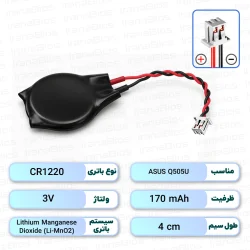
باتری بایوس لپ تاپ ASUS Q505U
۵۹۰.۰۰۰تومانمشاهده محصول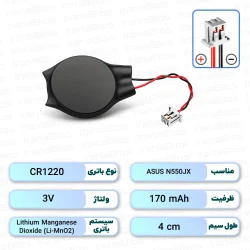
باتری بایوس لپ تاپ ASUS N550JX
۵۹۰.۰۰۰تومانمشاهده محصول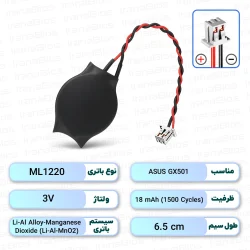
باتری بایوس لپ تاپ ASUS GX501
۵۹۰.۰۰۰تومانمشاهده محصول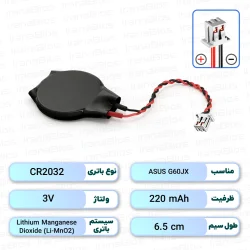
باتری بایوس لپ تاپ ASUS G60JX
۵۹۰.۰۰۰تومانمشاهده محصول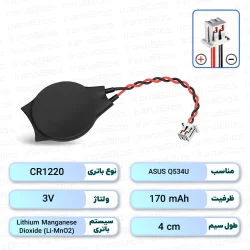
باتری بایوس لپ تاپ ASUS Q534U
۵۹۰.۰۰۰تومانمشاهده محصول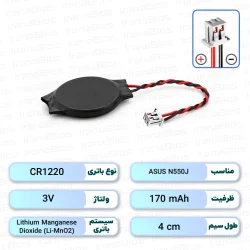
باتری بایوس لپ تاپ ASUS N550J
۵۹۰.۰۰۰تومانمشاهده محصول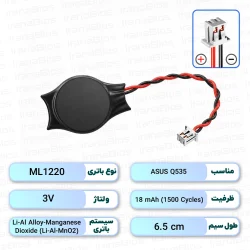
دیدگاههای ثبتشده (0)
اولین نفری باشید که دیدگاه خود را برای این محصول ثبت میکند.