
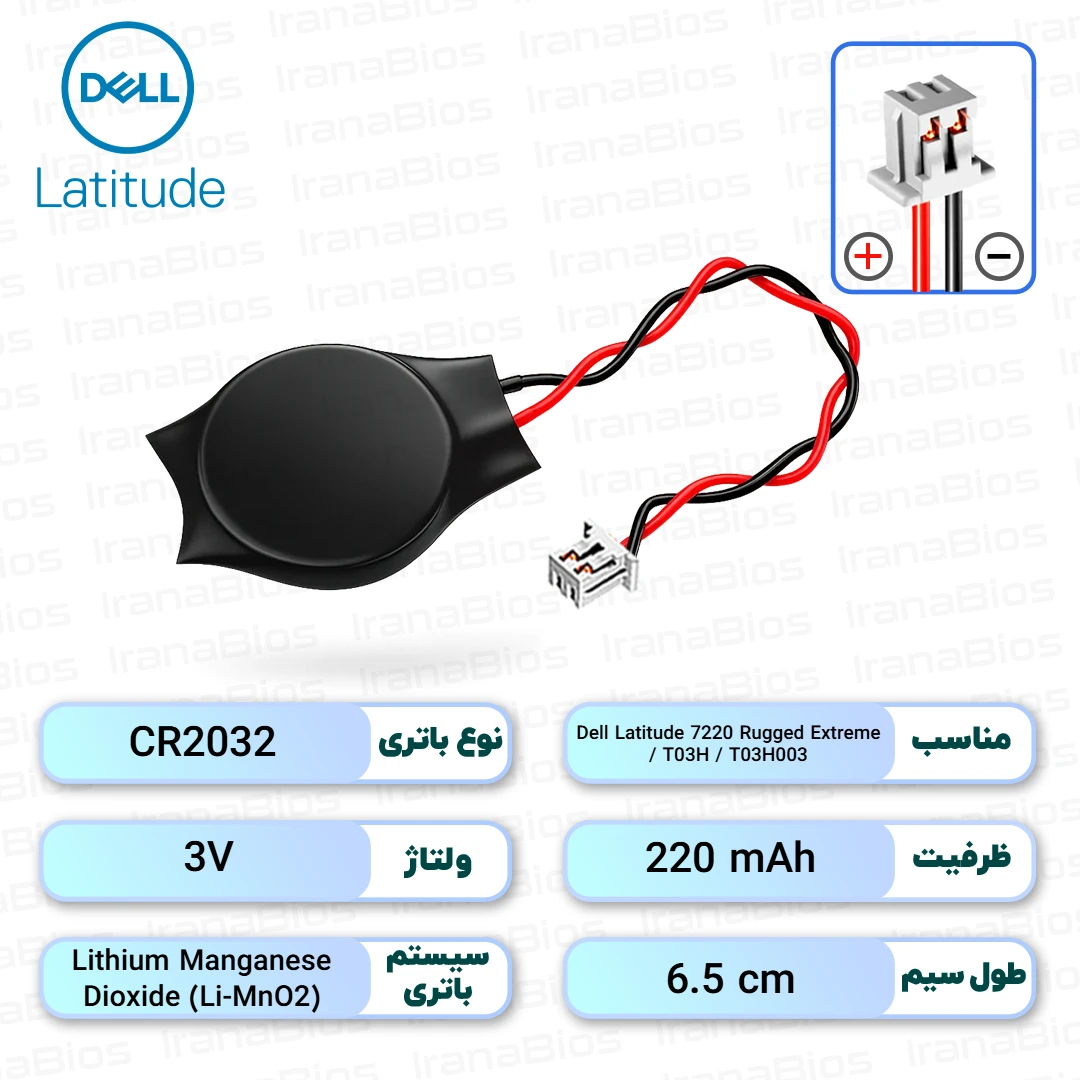
باتری بایوس لپ تاپ Dell Latitude 7220 Rugged Extreme / T03H / T03H003
- نوع باتریCR2032
- نوع کانکتورJST 1.25mm 2-Pin
- طول سیم۶.۵ سانتی متر
- جهت قطبها+ چپ – راست
- ولتاژ۳ ولت
- ظرفیت220mAh
- ۲۴ ماه گارانتی تعویض بدون قید و شرطاگر باتری در ۲۴ ماه اول مشکلی داشته باشد، بدون قید و شرط با یک باتری سالم تعویض میشود.
- سلول اصل ژاپن با عمر ۵ تا ۱۰ سالسلول لیتیم دیاکسید منگنز (Li-MnO2) ساخت ژاپن.
عمر مفید آن بسته به مدل لپتاپ و شرایط نگهداری بین ۵ تا ۱۰ سال است. - ارسال سریع به سراسر ایرانارسال با تیپاکس، پست پیشتاز یا باربری به همهی شهرهای ایران.
- تعویض رایگان برای مشتریان حضوریاگر به فروشگاه ما در مجتمع تجاری نور تهران بیایید، باتری جدید را رایگان روی لپتاپ شما نصب میکنیم.
۵۹۰.۰۰۰ تومان
سازگار با این مدلها
۱ مدل- Dell Latitude 7220 Rugged Extreme / T03H / T03H003
مدل لپتاپ شما در لیست نیست؟ پارتنامبر یا عکس باتری قبلی را برای ما بفرستید تا رایگان بررسی کنیم.
کانکتور و جهت قطبها
کانکتور را از روبهرو (سمت سوراخ پینها) نگاه کنید؛ قبل از سفارش، نوع کانکتور و سمت سیم قرمز (+) باتری قبلی را با این تصویر مقایسه کنید.
توضیحات محصول
باتری بایوس لپ تاپ Dell Latitude 7220 Rugged Extreme یک سلول سکهای سیمدار است. وقتی دستگاه خاموش است و شارژر هم وصل نیست، این سلول ساعت و تنظیمات بایوس را نگه میدارد. بایوس نرمافزار پایهی روی مادربرد است. این نرمافزار قبل از ویندوز اجرا میشود و سختافزار را راه میاندازد. تنظیمات بایوس در حافظهی کوچکی به نام CMOS ذخیره میشود. ساعت هم در مداری به نام RTC (ساعت بلادرنگ) کار میکند. برای همین به این قطعه باتری CMOS یا باتری RTC هم میگویند. کدهای T03H و T03H003 هم به همین باتری اشاره دارند.
وقتی این باتری تمام شود، دستگاههای Dell معمولاً موقع روشن شدن پیام Time-of-day not set – please run SETUP program یا Invalid configuration information – please run SETUP program را نشان میدهند. نشانهی دیگرش این است که هر بار بعد از قطع کامل برق، ساعت و تاریخ به عقب برمیگردد.
تعویض باتری بایوس لپ تاپ Dell Latitude 7220 Rugged Extreme؛ احتیاطها و مراحل کلی
بیشتر خرابیهایی که بعد از تعویض باتری CMOS دیدهایم کار باتری نبوده است. علتشان معمولاً عجله در باز کردن دستگاه یا کشیدن سیم بوده. اگر این ترتیب را رعایت کنید، کار بیدردسر تمام میشود:
- دستگاه را کامل خاموش کنید (Shut down). حالت Sleep یا Hibernate کافی نیست، چون در این حالتها هنوز برق روی برد هست.
- شارژر و باتری اصلی را جدا کنید. بعد دکمهی پاور را چند ثانیه نگه دارید تا برق باقیمانده روی برد تخلیه شود.
- قبل از دست زدن به برد، یک قطعهی فلزی بدون رنگ را لمس کنید. این کار الکتریسیتهی ساکن بدنتان را تخلیه میکند. الکتریسیتهی ساکن همان شوک ریزی است که میتواند به تراشهها آسیب بزند.
- برای جدا کردن کانکتور باتری قدیمی، خود کانکتور را با ناخن یا یک ابزار پلاستیکی بیرون بکشید. سیم را نکشید، چون ممکن است سوکت از روی برد کنده شود.
- پیش از وصل کردن باتری نو، جهت قطبها را با سوکت مادربرد مقایسه کنید. در این باتری قطب مثبت سمت چپ و قطب منفی سمت راست است.
- سیم را طوری بخوابانید که زیر پیچها یا لبهی قاب گیر نکند. بعد قاب را ببندید.
در لپتاپهای مقاوم (Rugged) معمولاً لبههای قاب با واشر آببندی میشود. موقع بستن دقت کنید واشر کامل سر جایش بنشیند. پیچها را هم یکنواخت و ضربدری سفت کنید. اگر واشر جابهجا شود، دستگاه مقاومتش در برابر آب و گرد و غبار را از دست میدهد.
بعد از تعویض باتری CMOS چه تنظیماتی را باید دوباره انجام داد
با جدا شدن باتری، حافظهی CMOS پاک میشود و بایوس به تنظیمات کارخانه برمیگردد. پس اگر در اولین روشن شدن بعد از تعویض همان پیامهای خطا را دیدید، طبیعی است و ربطی به باتری نو ندارد. در دستگاههای Dell با زدن کلید F2 هنگام روشن شدن وارد تنظیمات بایوس میشوید. این موارد را بررسی کنید:
ساعت و تاریخ: دقیق تنظیمشان کنید. ساعت اشتباه باعث خطای گواهی امنیتی در سایتها و بههمریختن همگامسازی برنامهها میشود.
ترتیب بوت (Boot Sequence): این گزینه مشخص میکند دستگاه از کدام درایو بالا بیاید. اگر درایو ویندوز اول فهرست نباشد، ممکن است دستگاه دنبال بوت از شبکه یا فلش برود.
حالت SATA: این گزینه نحوهی ارتباط مادربرد با هارد یا SSD را تعیین میکند. اگر قبلاً آن را عوض کرده بودید و حالا به پیشفرض برگشته باشد، ویندوز ممکن است بالا نیاید. در این صورت کافی است همان حالت قبلی را دوباره انتخاب کنید.
یک توصیهی تجربی هم داریم. اگر دستگاه هنوز روشن میشود، قبل از تعویض از صفحههای بایوس عکس بگیرید تا بعداً همهچیز را عیناً برگردانید. اگر بعد از تنظیم، ساعت باز هم با قطع برق عقب رفت، باتری را دوباره بررسی کنید. ممکن است کانکتور کامل جا نیفتاده باشد یا ایراد از سوکت و مدار RTC روی برد باشد.
چرا سلول، سیم و کانکتور این باتری باید همین مشخصات را داشته باشد
سلول این باتری از نوع CR2032 است. دو رقم اول این کد قطر سلول را نشان میدهد (۲۰ میلیمتر). دو رقم آخر ضخامت آن به دهم میلیمتر است (۳.۲ میلیمتر). شیمی سلول لیتیم دیاکسید منگنز (Li-MnO2) با ولتاژ ۳ ولت است و شارژ نمیشود. ولتاژ این نوع سلول تا نزدیک پایان عمرش تقریباً ثابت میماند. برای همین ساعت دستگاه تا روزهای آخر درست کار میکند. خودتخلیهاش هم کم است، یعنی در انبار یا داخل دستگاه خاموش انرژیاش زود هدر نمیرود.
ظرفیت سلول ۲۲۰ میلیآمپرساعت (mAh) است. این عدد نشان میدهد سلول در کل چه مقدار انرژی ذخیره دارد. چون مدار RTC جریان بسیار کمی مصرف میکند، همین ظرفیت بسته به شرایط نگهداری ۵ تا ۱۰ سال کار میکند. سلول ساخت ژاپن است. وزن کل باتری هم حدود ۴ گرم است.
کانکتور باتری JST 1.25mm دوپین است. یعنی دو پین دارد که ۱٫۲۵ میلیمتر از هم فاصله دارند. این کانکتور با نوع ریزتر JST SH 1.0mm یکی نیست و این دو جای هم نمیروند. پس فقط اینکه باتری قدیمی و نو هر دو «دوپین» هستند کافی نیست. طول سیم ۶.۵ سانتیمتر است تا از محل باتری به سوکت روی برد برسد. سیم کوتاهتر به سوکت نمیرسد. سیم خیلی بلندتر هم زیر قاب تا میخورد و جا نمیشود. جهت قطبها (+ چپ، – راست) هم باید با سوکت مادربرد بخواند. اگر سیمکشی برعکس باشد، باتری کار نمیکند و به مدار RTC هم فشار میآید.
اگر برای مدل دیگری از این خانواده دنبال قطعه هستید، فهرست باتری بایوس دل لتیتیود را ببینید. برای سایر سریها هم بخش خرید باتری بایوس دل مدلها را جدا کرده است.
سوالات متداول
با تعویض باتری بایوس، فایلها یا ویندوز Dell Latitude 7220 Rugged Extreme پاک میشود؟
خیر. فایلها و ویندوز روی SSD هستند و به این باتری ربطی ندارند. فقط ساعت و تنظیمات بایوس به حالت پیشفرض برمیگردد که با چند دقیقه تنظیم درست میشود.
چطور مطمئن شوم این باتری با دستگاه من جور است؟
باتری قدیمی را با مشخصات این صفحه مقایسه کنید. کانکتور باید JST 1.25mm دوپین باشد، طول سیم حدود ۶.۵ سانتیمتر و جهت قطبها مثبت چپ و منفی راست. اگر یکی از اینها فرق داشت، در بخش باتری بایوس مدل مناسب را پیدا کنید.
این باتری چقدر عمر میکند و گارانتیاش چیست؟
عمر مفید آن بسته به شرایط نگهداری ۵ تا ۱۰ سال است. کالا نو و آکبند است و ۲۴ ماه گارانتی تعویض بدون قید و شرط دارد.
مشخصات فنی
| ولتاژ باتری | 3 ولت |
|---|---|
| ظرفیت باتری | 220mAh |
| نوع باتری | CR2032 |
| عمر مفید باتری | ۵ تا ۱۰ سال (بسته به شرایط نگهداری) |
| کشور سازنده سلول | ژاپن |
| سیستم شیمیایی | لیتیم دیاکسید منگنز (Li-MnO2) |
| نوع کانکتور | JST 1.25mm 2-Pin |
|---|---|
| طول سیم | ۶.۵ سانتی متر |
| جهت مثبت منفی | + چپ – راست |
| وضعیت کالا | نو (آکبند) |
|---|---|
| گارانتی | ۲۴ ماه گارانتی تعویض بدون قید و شرط |
| سازگار با | Dell Latitude 7220 Rugged Extreme / T03H / T03H003 |
| وزن | حدود ۴ گرم |
نصب باتری بایوس در ۴ قدم
در بیشتر لپتاپها با یک پیچگوشتی کوچک میتوانید خودتان باتری را عوض کنید؛ اگر مطمئن نیستید، قبل از باز کردن لپتاپ از کارشناسان ما بپرسید.
- ۱
خاموش کنید و از برق جدا کنید
لپتاپ را کامل خاموش کنید (نه حالت Sleep) و شارژر را جدا کنید. اگر باتری اصلی جداشدنی است، آن را هم بیرون بیاورید.
- ۲
درب زیر لپتاپ را باز کنید
پیچهای قاب زیرین را باز کنید و درب را آرام با یک قاببازکن پلاستیکی جدا کنید. اگر باتری اصلی داخلی است، اول کانکتور آن را از مادربرد جدا کنید.
- ۳
باتری نو را با همان جهت وصل کنید
کانکتور باتری قبلی را با احتیاط از مادربرد جدا کنید. کانکتور باتری جدید را با همان جهت قطبها وصل کنید و باتری را با چسب یا روکش خودش در جای قبلی محکم کنید.
- ۴
ببندید و ساعت را تنظیم کنید
درب و پیچها را ببندید، باتری اصلی و شارژر را وصل کنید و لپتاپ را روشن کنید. سپس وارد BIOS شوید، تاریخ و ساعت را تنظیم کنید و تغییرات را ذخیره کنید.
سوالات متداول قبل از خرید
پاسخ کوتاه به پرسشهایی که خریداران باتری بایوس لپتاپ بیشتر از همه میپرسند.
از کجا مطمئن شوم این باتری با لپتاپ من سازگار است؟
از کجا بفهمم باتری بایوس لپتاپ تمام شده است؟
نشانههای رایج:
- تاریخ و ساعت ویندوز بعد از قطع کامل برق به عقب برمیگردد.
- هنگام روشن شدن پیغامهایی مثل CMOS Checksum Error یا CMOS Battery Low دیده میشود.
- تنظیمات BIOS پاک میشود و در بعضی مدلها لپتاپ بدون شارژر روشن نمیشود.
عمر و گارانتی این باتری چقدر است؟
سلول این باتریها اصل ژاپن است و بسته به مدل لپتاپ و شرایط نگهداری، معمولاً ۵ تا ۱۰ سال کار میکند. همهی باتریهای ایرانا بایوس ۲۴ ماه گارانتی تعویض بدون قید و شرط دارند.
میتوانم باتری را خودم نصب کنم؟
بله. در بیشتر لپتاپها کافی است درب زیرین را باز کنید و کانکتور را با همان جهت قبلی وصل کنید؛ مراحل در بخش نصب باتری بایوس در ۴ قدم همین صفحه آمده است. در بعضی مدلها باتری زیر کیبورد یا قطعات دیگر قرار دارد؛ در این صورت بهتر است تعویض را به ما یا یک تعمیرکار بسپارید. برای مشتریان حضوری، تعویض رایگان است.
ارسال به شهرستانها چگونه است؟
سفارشها با تیپاکس، پست پیشتاز یا باربری به همهی شهرهای ایران ارسال میشوند. اگر در تهران هستید، میتوانید به فروشگاه ما در مجتمع تجاری نور تهران هم بیایید.
نظرات خریداران
باتریهای مشابه

باتری بایوس لپ تاپ Dell Latitude 3410 / P129G / P129G001 / P129G002
۵۹۰.۰۰۰تومانمشاهده محصول
باتری بایوس لپ تاپ Dell Inspiron 17 7779 2-in-1 / P30E / P30E001
۵۹۰.۰۰۰تومانمشاهده محصول
باتری بایوس لپ تاپ Dell Latitude 3300 / P95G / P95G001
۵۹۰.۰۰۰تومانمشاهده محصول
باتری بایوس لپ تاپ Dell Latitude 3180 / P26T / P26T002
۵۹۰.۰۰۰تومانمشاهده محصول
باتری بایوس لپ تاپ Dell Latitude 3340 2-in-1 / P168G / P168G001
۵۹۰.۰۰۰تومانمشاهده محصول
باتری بایوس لپ تاپ Dell Latitude 3480 / P79G / P79G001
۰تومانمشاهده محصول
باتری بایوس لپ تاپ Dell Latitude 3160 / P21T / P21T002
۵۹۰.۰۰۰تومانمشاهده محصول
باتری بایوس لپ تاپ Dell Latitude 3460 / P63G / P63G001
۰تومانمشاهده محصول
باتری بایوس لپ تاپ Dell Latitude 3380 / P80G / P80G001
۵۹۰.۰۰۰تومانمشاهده محصول
دیدگاههای ثبتشده (0)
اولین نفری باشید که دیدگاه خود را برای این محصول ثبت میکند.