
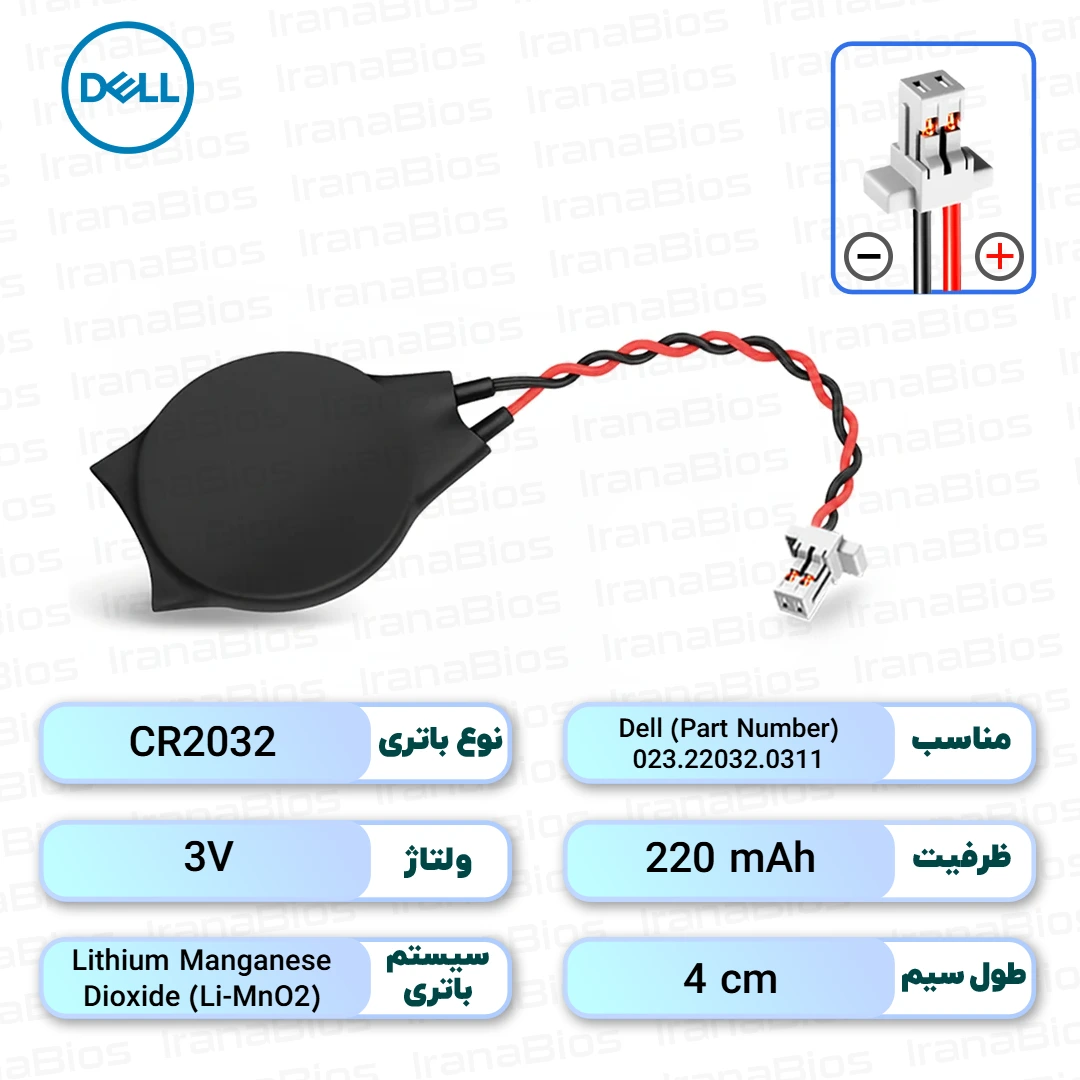
باتری بایوس لپ تاپ Dell (Part Number) 023.22032.0311
- نوع باتریCR2032
- نوع کانکتورJST SH 1.0mm 2-Pin
- طول سیم۴ سانتی متر
- جهت قطبها+ راست – چپ
- ولتاژ۳ ولت
- ظرفیت220mAh
- ۲۴ ماه گارانتی تعویض بدون قید و شرطاگر باتری در ۲۴ ماه اول مشکلی داشته باشد، بدون قید و شرط با یک باتری سالم تعویض میشود.
- سلول اصل ژاپن با عمر ۵ تا ۱۰ سالسلول لیتیم دیاکسید منگنز (Li-MnO2) ساخت ژاپن.
عمر مفید آن بسته به مدل لپتاپ و شرایط نگهداری بین ۵ تا ۱۰ سال است. - ارسال سریع به سراسر ایرانارسال با تیپاکس، پست پیشتاز یا باربری به همهی شهرهای ایران.
- تعویض رایگان برای مشتریان حضوریاگر به فروشگاه ما در مجتمع تجاری نور تهران بیایید، باتری جدید را رایگان روی لپتاپ شما نصب میکنیم.
۵۹۰.۰۰۰ تومان
سازگار با این مدلها
۱ مدل023.22032.0311- Dell (Part Number) 023.22032.0311
مدل لپتاپ شما در لیست نیست؟ پارتنامبر یا عکس باتری قبلی را برای ما بفرستید تا رایگان بررسی کنیم.
کانکتور و جهت قطبها
کانکتور را از روبهرو (سمت سوراخ پینها) نگاه کنید؛ قبل از سفارش، نوع کانکتور و سمت سیم قرمز (+) باتری قبلی را با این تصویر مقایسه کنید.
توضیحات محصول
باتری بایوس لپ تاپ Dell (Part Number) 023.22032.0311: راهنمای تعویض و نکات فنی
سالهاست که در ایرانا بایوس با مشکلات مربوط به باتریهای بایوس لپتاپ سروکار داریم و یکی از رایجترین باتریهایی که تعویض میکنیم، باتری بایوس لپ تاپ Dell (Part Number) 023.22032.0311 است. این باتری کوچک، وظیفهی نگهداری از تنظیمات BIOS و ساعت سیستم را زمانی که لپتاپ خاموش است و به برق وصل نیست، بر عهده دارد. زمانی که عمر این باتری به پایان میرسد، با مشکلاتی مثل بههمریختن ساعت و تاریخ یا درخواست مکرر برای تنظیمات BIOS مواجه میشوید. برای دیدن مدلهای دیگر، صفحهی خرید باتری بایوس دل را ببینید.
تعویض باتری بایوس کاری نسبتاً ساده است، اما نیاز به دقت و رعایت چند نکتهی مهم دارد. قبل از هر اقدامی، حتماً شارژر و باتری اصلی لپتاپ را جدا کنید تا از هرگونه اتصال کوتاه یا آسیب به قطعات جلوگیری شود. همچنین، اگر تا به حال لپتاپ را باز نکردهاید، بهتر است از یک متخصص کمک بگیرید.
علائم خرابی باتری CMOS و زمان تعویض
همانطور که گفتم، باتری CMOS یا RTC (Real-Time Clock) مسئول نگهداری از اطلاعات حیاتی BIOS است. وقتی این باتری ضعیف میشود یا کاملاً از کار میافتد، لپتاپ علائم مشخصی از خود نشان میدهد. شایعترین این علائم در لپتاپهای Dell شامل موارد زیر است:
- پیام خطای «Time-of-day not set – please run SETUP program» هنگام روشن شدن لپتاپ. این پیام به این معنی است که ساعت و تاریخ سیستم تنظیم نیست و باید آن را دوباره تنظیم کنید.
- پیام خطای «Invalid configuration information – please run SETUP program». این خطا نشان میدهد که تنظیمات BIOS از بین رفته و نیاز به تنظیم مجدد دارد.
- بههمریختن مکرر ساعت و تاریخ سیستم پس از هر بار خاموش شدن و جدا کردن لپتاپ از برق.
- ریست شدن تنظیمات BIOS به حالت پیشفرض کارخانه (Default settings) هر بار که لپتاپ را روشن میکنید.
- مشکل در بوت شدن سیستمعامل، به خصوص اگر تنظیمات بوت (Boot Order) یا حالت SATA (AHCI/RAID) را تغییر داده باشید.
عمر مفید باتری بایوس معمولاً بین ۵ تا ۱۰ سال است، اما این زمان بسته به مدل لپتاپ، کیفیت باتری و شرایط نگهداری میتواند متفاوت باشد. اگر با هر یک از این علائم مواجه شدید، به احتمال زیاد زمان تعویض باتری CMOS فرا رسیده است.
ویژگیهای فنی باتری بایوس Dell 023.22032.0311
این باتری از نوع CR2032 است. کد CR2032 به معنی این است که قطر سلول ۲۰ میلیمتر و ضخامت آن ۳.۲ میلیمتر است. (دو رقم اول قطر و دو رقم آخر ضخامت را به دهم میلیمتر نشان میدهد). ولتاژ این باتری ۳ ولت و ظرفیت آن ۲۲۰ میلیآمپر ساعت (mAh) است. نوع شیمیایی این باتری، لیتیم دیاکسید منگنز (Li-MnO2) است که یک باتری غیرقابل شارژ محسوب میشود. یکی از مزایای این ترکیب شیمیایی، ثبات ولتاژ آن تا نزدیکی پایان عمر باتری و همچنین نرخ خودتخلیهی بسیار پایین است.
کشور سازنده سلول این باتری ژاپن است و باتری نو (آکبند) با ۲۴ ماه گارانتی تعویض بدون قید و شرط عرضه میشود. وزن این باتری حدود ۴ گرم است که نشاندهنده ابعاد کوچک و وزن کم آن است. طول سیم این باتری ۴ سانتیمتر است که یک اندازه استاندارد برای رسیدن از محل قرارگیری باتری تا سوکت روی مادربرد لپتاپ Dell (Part Number) 023.22032.0311 محسوب میشود. سیم کوتاهتر ممکن است به سوکت نرسد و سیم بلندتر هم زیر قاب لپتاپ تا میخورد و جا نمیشود.
کانکتور این باتری از نوع JST SH 1.0mm 2-Pin است. این کانکتور دارای فاصلهی پینهای ۱ میلیمتری است که آن را از کانکتورهای رایجتر JST 1.25mm متمایز میکند. استفاده از کانکتور اشتباه میتواند باعث آسیب به سوکت مادربرد یا حتی خود باتری شود. همچنین، جهت مثبت و منفی (قطبها) در این باتری به صورت + راست – چپ است که باید حتماً با سوکت مادربرد لپتاپ شما مطابقت داشته باشد. سیمکشی برعکس نه تنها باتری را غیرفعال میکند، بلکه میتواند به مدار RTC (Real-Time Clock) روی مادربرد فشار وارد کند و به آن آسیب برساند.
مراحل تعویض باتری بایوس و تنظیمات پس از آن
تعویض باتری بایوس یک فرآیند دقیق است که باید با احتیاط انجام شود. در اینجا مراحل کلی را توضیح میدهم:
- آمادهسازی: قبل از شروع، مطمئن شوید که لپتاپ کاملاً خاموش است. شارژر و باتری اصلی لپتاپ را جدا کنید. این کار برای جلوگیری از هرگونه آسیب احتمالی به قطعات داخلی ضروری است.
- باز کردن لپتاپ: قاب زیرین لپتاپ را با دقت باز کنید. معمولاً نیاز به باز کردن تعدادی پیچ کوچک است. در برخی مدلهای Dell، ممکن است برای دسترسی به باتری CMOS نیاز باشد قطعات دیگری مانند درایو نوری، هارد دیسک یا حتی کیبورد را نیز جدا کنید.
- یافتن باتری CMOS: باتری CMOS معمولاً یک دیسک کوچک نقرهای (مثل سکه) است که درون یک روکش پلاستیکی مشکی قرار گرفته و به وسیلهی دو سیم نازک به یک کانکتور کوچک روی مادربرد وصل شده است. به دنبال باتری CR2032 با کانکتور JST SH 1.0mm 2-Pin باشید.
- جدا کردن باتری قدیمی: با دقت کانکتور باتری قدیمی را از روی مادربرد جدا کنید. به هیچ وجه سیمها را نکشید، بلکه خود کانکتور را با انبرک کوچک یا ناخن بکشید.
- نصب باتری جدید: کانکتور باتری بایوس لپ تاپ Dell (Part Number) 023.22032.0311 را در جهت صحیح (مطابق با جهت قطبهای + راست – چپ) به سوکت روی مادربرد وصل کنید. مطمئن شوید که کانکتور به درستی و محکم جا افتاده است.
- بستن لپتاپ: پس از اطمینان از نصب صحیح باتری، تمامی قطعاتی که باز کرده بودید را به ترتیب برعکس ببندید و پیچها را محکم کنید.
- تنظیمات BIOS: پس از تعویض و روشن کردن لپتاپ، احتمالاً دوباره با پیامهای خطای «Time-of-day not set» یا «Invalid configuration information» روبرو میشوید. وارد تنظیمات BIOS (معمولاً با فشردن کلید F2 یا Del هنگام بوت شدن) شوید. در اینجا باید ساعت و تاریخ را به درستی تنظیم کنید. همچنین، اگر قبلاً تنظیمات خاصی برای ترتیب بوت، حالت SATA (AHCI/RAID) یا سایر موارد داشتید، باید آنها را نیز مجدداً پیکربندی کنید. پس از اعمال تغییرات، حتماً تنظیمات را ذخیره (Save Changes and Exit) کنید.
با رعایت این نکات، میتوانید به راحتی باتری بایوس لپتاپ Dell خود را تعویض کنید و از عملکرد صحیح آن اطمینان حاصل کنید.
گارانتی و طول عمر مفید
این باتری بایوس نو (آکبند) بوده و با ۲۴ ماه گارانتی تعویض بدون قید و شرط عرضه میشود. این گارانتی به شما اطمینان میدهد که در صورت بروز هرگونه مشکل در عملکرد باتری طی دو سال، میتوانید آن را تعویض کنید. طول عمر مفید این باتری معمولاً بین ۵ تا ۱۰ سال است. این بازه بستگی به عوامل مختلفی دارد؛ مثلاً اینکه لپتاپ چقدر در طول روز روشن است و چقدر به برق وصل میماند. هرچه لپتاپ بیشتر به برق وصل باشد، باتری بایوس کمتر درگیر میشود و عمر طولانیتری خواهد داشت. اما اگر لپتاپ برای مدت طولانی خاموش باشد و به برق متصل نباشد، باتری CMOS بیشتر کار میکند و ممکن است زودتر نیاز به تعویض پیدا کند. کیفیت سلول باتری که در این محصول از سلول ژاپنی استفاده شده، نیز در عمر مفید آن نقش مهمی دارد.
سوالات متداول
آیا میتوانم باتری بایوس لپتاپ را خودم تعویض کنم؟
بله، در بسیاری از موارد با رعایت نکات ایمنی و داشتن ابزار مناسب، میتوانید باتری بایوس را خودتان تعویض کنید. مهمترین نکته این است که قبل از شروع، شارژر و باتری اصلی لپتاپ را حتماً جدا کنید. اگر تجربهای در باز کردن لپتاپ ندارید، بهتر است از یک متخصص کمک بگیرید تا از آسیب به قطعات دیگر جلوگیری شود.
چرا بعد از تعویض باتری بایوس، ساعت و تاریخ لپتاپ باز هم اشتباه است؟
پس از تعویض باتری بایوس، باید وارد تنظیمات BIOS شوید و ساعت، تاریخ و سایر تنظیمات از دست رفته را مجدداً تنظیم و ذخیره کنید. باتری جدید فقط وظیفهی نگهداری این اطلاعات را بر عهده دارد و خودش این اطلاعات را تنظیم نمیکند. اگر پس از تنظیم و ذخیره کردن، باز هم با مشکل مواجه شدید، ممکن است مشکل از جای دیگری (مثل مادربرد) باشد.
آیا استفاده از باتری بایوس با ولتاژ یا کانکتور متفاوت مشکلی ایجاد میکند؟
بله، حتماً باید از باتری با ولتاژ و کانکتور یکسان استفاده کنید. باتری Dell (Part Number) 023.22032.0311 دارای ولتاژ ۳ ولت و کانکتور JST SH 1.0mm 2-Pin است. استفاده از ولتاژ متفاوت میتواند به مدار RTC آسیب برساند و کانکتور نامناسب هم ممکن است باعث اتصال کوتاه یا آسیب فیزیکی به سوکت مادربرد شود. همچنین، جهت مثبت و منفی سیمها باید دقیقاً مطابق با باتری اصلی باشد.
چگونه مطمئن شوم که باتری بایوس لپتاپ من همین مدل 023.22032.0311 است؟
بهترین راه برای اطمینان، باز کردن لپتاپ و بررسی پارت نامبر (Part Number) نوشته شده روی باتری بایوس فعلی شماست. این پارت نامبر معمولاً روی روکش پلاستیکی باتری نوشته شده است. همچنین میتوانید با مقایسهی ظاهر باتری، نوع کانکتور و طول سیم آن با تصاویر محصول و مشخصات فنی ارائه شده، از سازگاری آن اطمینان حاصل کنید.
مشخصات فنی
| ولتاژ باتری | 3 ولت |
|---|---|
| ظرفیت باتری | 220mAh |
| نوع باتری | CR2032 |
| عمر مفید باتری | ۵ تا ۱۰ سال (بسته به شرایط نگهداری) |
| کشور سازنده سلول | ژاپن |
| سیستم شیمیایی | لیتیم دیاکسید منگنز (Li-MnO2) |
| نوع کانکتور | JST SH 1.0mm 2-Pin |
|---|---|
| طول سیم | ۴ سانتی متر |
| جهت مثبت منفی | + راست – چپ |
| وضعیت کالا | نو (آکبند) |
|---|---|
| گارانتی | ۲۴ ماه گارانتی تعویض بدون قید و شرط |
| سازگار با | Dell (Part Number) 023.22032.0311 |
| وزن | حدود ۴ گرم |
نصب باتری بایوس در ۴ قدم
در بیشتر لپتاپها با یک پیچگوشتی کوچک میتوانید خودتان باتری را عوض کنید؛ اگر مطمئن نیستید، قبل از باز کردن لپتاپ از کارشناسان ما بپرسید.
- ۱
خاموش کنید و از برق جدا کنید
لپتاپ را کامل خاموش کنید (نه حالت Sleep) و شارژر را جدا کنید. اگر باتری اصلی جداشدنی است، آن را هم بیرون بیاورید.
- ۲
درب زیر لپتاپ را باز کنید
پیچهای قاب زیرین را باز کنید و درب را آرام با یک قاببازکن پلاستیکی جدا کنید. اگر باتری اصلی داخلی است، اول کانکتور آن را از مادربرد جدا کنید.
- ۳
باتری نو را با همان جهت وصل کنید
کانکتور باتری قبلی را با احتیاط از مادربرد جدا کنید. کانکتور باتری جدید را با همان جهت قطبها وصل کنید و باتری را با چسب یا روکش خودش در جای قبلی محکم کنید.
- ۴
ببندید و ساعت را تنظیم کنید
درب و پیچها را ببندید، باتری اصلی و شارژر را وصل کنید و لپتاپ را روشن کنید. سپس وارد BIOS شوید، تاریخ و ساعت را تنظیم کنید و تغییرات را ذخیره کنید.
سوالات متداول قبل از خرید
پاسخ کوتاه به پرسشهایی که خریداران باتری بایوس لپتاپ بیشتر از همه میپرسند.
از کجا مطمئن شوم این باتری با لپتاپ من سازگار است؟
از کجا بفهمم باتری بایوس لپتاپ تمام شده است؟
نشانههای رایج:
- تاریخ و ساعت ویندوز بعد از قطع کامل برق به عقب برمیگردد.
- هنگام روشن شدن پیغامهایی مثل CMOS Checksum Error یا CMOS Battery Low دیده میشود.
- تنظیمات BIOS پاک میشود و در بعضی مدلها لپتاپ بدون شارژر روشن نمیشود.
عمر و گارانتی این باتری چقدر است؟
سلول این باتریها اصل ژاپن است و بسته به مدل لپتاپ و شرایط نگهداری، معمولاً ۵ تا ۱۰ سال کار میکند. همهی باتریهای ایرانا بایوس ۲۴ ماه گارانتی تعویض بدون قید و شرط دارند.
میتوانم باتری را خودم نصب کنم؟
بله. در بیشتر لپتاپها کافی است درب زیرین را باز کنید و کانکتور را با همان جهت قبلی وصل کنید؛ مراحل در بخش نصب باتری بایوس در ۴ قدم همین صفحه آمده است. در بعضی مدلها باتری زیر کیبورد یا قطعات دیگر قرار دارد؛ در این صورت بهتر است تعویض را به ما یا یک تعمیرکار بسپارید. برای مشتریان حضوری، تعویض رایگان است.
ارسال به شهرستانها چگونه است؟
سفارشها با تیپاکس، پست پیشتاز یا باربری به همهی شهرهای ایران ارسال میشوند. اگر در تهران هستید، میتوانید به فروشگاه ما در مجتمع تجاری نور تهران هم بیایید.
نظرات خریداران
باتریهای مشابه
باتری بایوس لپ تاپ Dell (Part Number) 023.22032.0901
۵۹۰.۰۰۰تومانمشاهده محصول
باتری بایوس لپ تاپ Dell (Part Number) 0FX191
۵۹۰.۰۰۰تومانمشاهده محصول
باتری بایوس لپ تاپ Dell (Part Number) GC02000LB00
۵۹۰.۰۰۰تومانمشاهده محصول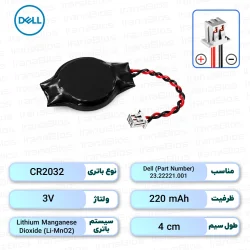
باتری بایوس لپ تاپ Dell (Part Number) 23.22221.001
۵۹۰.۰۰۰تومانمشاهده محصول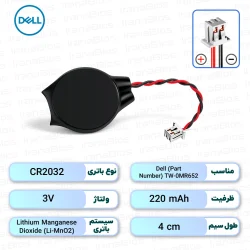
باتری بایوس لپ تاپ Dell (Part Number) TW-0MR652
۵۹۰.۰۰۰تومانمشاهده محصول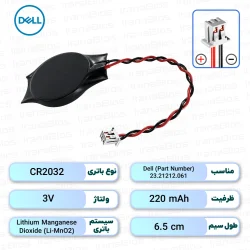
باتری بایوس لپ تاپ Dell (Part Number) 23.21212.061
۵۹۰.۰۰۰تومانمشاهده محصول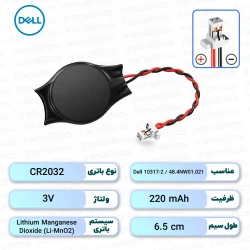
باتری بایوس لپ تاپ Dell 10317-2 / 48.4NW01.021
۵۹۰.۰۰۰تومانمشاهده محصول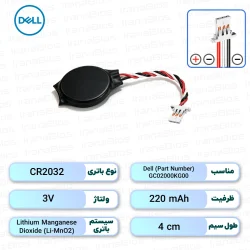
باتری بایوس لپ تاپ Dell (Part Number) GC02000KG00
۵۹۰.۰۰۰تومانمشاهده محصول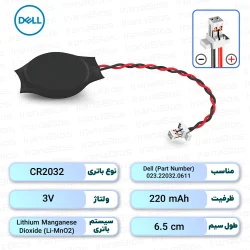
باتری بایوس لپ تاپ Dell (Part Number) 023.22032.0611
۵۹۰.۰۰۰تومانمشاهده محصول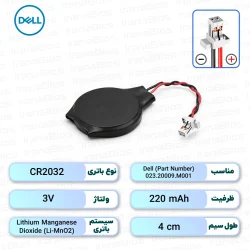
دیدگاههای ثبتشده (0)
اولین نفری باشید که دیدگاه خود را برای این محصول ثبت میکند.