
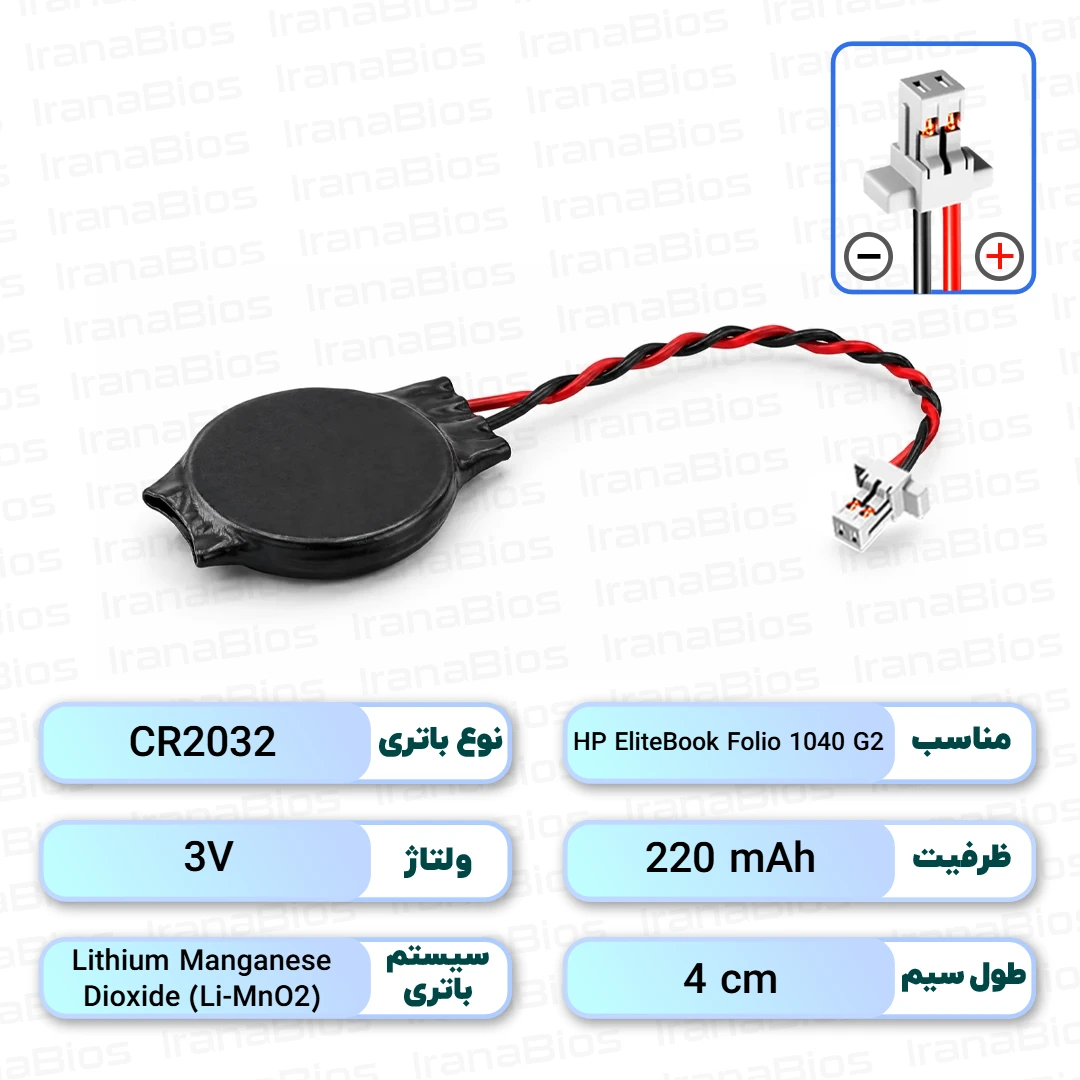
باتری بایوس لپ تاپ HP EliteBook Folio 1040 G2
- نوع باتریCR2032
- نوع کانکتورJST SH 1.0mm 2-Pin
- طول سیم۴ سانتی متر
- جهت قطبها+ راست – چپ
- ولتاژ۳ ولت
- ظرفیت220mAh
- ۲۴ ماه گارانتی تعویض بدون قید و شرطاگر باتری در ۲۴ ماه اول مشکلی داشته باشد، بدون قید و شرط با یک باتری سالم تعویض میشود.
- سلول اصل ژاپن با عمر ۵ تا ۱۰ سالسلول لیتیم دیاکسید منگنز (Li-MnO2) ساخت ژاپن.
عمر مفید آن بسته به مدل لپتاپ و شرایط نگهداری بین ۵ تا ۱۰ سال است. - ارسال سریع به سراسر ایرانارسال با تیپاکس، پست پیشتاز یا باربری به همهی شهرهای ایران.
- تعویض رایگان برای مشتریان حضوریاگر به فروشگاه ما در مجتمع تجاری نور تهران بیایید، باتری جدید را رایگان روی لپتاپ شما نصب میکنیم.
۵۹۰.۰۰۰ تومان
سازگار با این مدلها
۱ مدل- HP EliteBook Folio 1040 G2
مدل لپتاپ شما در لیست نیست؟ پارتنامبر یا عکس باتری قبلی را برای ما بفرستید تا رایگان بررسی کنیم.
کانکتور و جهت قطبها
کانکتور را از روبهرو (سمت سوراخ پینها) نگاه کنید؛ قبل از سفارش، نوع کانکتور و سمت سیم قرمز (+) باتری قبلی را با این تصویر مقایسه کنید.
توضیحات محصول
اگر لپتاپ HP EliteBook Folio 1040 G2 شما هنگام روشن شدن با پیغام CMOS Reset (502) روبرو میشود یا تنظیمات تاریخ و ساعت آن مدام به هم میریزد، به احتمال زیاد وقت تعویض باتری بایوس لپ تاپ HP EliteBook Folio 1040 G2 رسیده است. این باتری کوچک که با نامهای باتری CMOS یا باتری RTC هم شناخته میشود، وظیفهی حفظ اطلاعات پیکربندی پایه و ساعت سیستم را در زمانی که لپتاپ خاموش است بر عهده دارد. تعویض این قطعه نیاز به دقت و رعایت نکاتی دارد که در ادامه به آنها میپردازیم.
چرا باتری بایوس لپتاپ نیاز به تعویض پیدا میکند؟
مانند هر باتری دیگری، باتری بایوس هم عمر محدودی دارد. این باتریها معمولاً از نوع لیتیم دیاکسید منگنز (Li-MnO2) هستند که ولتاژ ۳ ولتی پایدار دارند و غیرقابل شارژند. عمر مفید آنها بین ۵ تا ۱۰ سال است که به عوامل مختلفی مانند دمای محیط، کیفیت ساخت و حتی تعداد دفعات روشن و خاموش شدن لپتاپ بستگی دارد. وقتی باتری ضعیف میشود، دیگر نمیتواند ولتاژ لازم برای نگهداری اطلاعات CMOS (Complementary Metal-Oxide Semiconductor) را تامین کند. CMOS یک حافظهی کوچک روی مادربرد است که تنظیمات BIOS (Basic Input/Output System) مانند تاریخ، ساعت، ترتیب بوت و وضعیت پورتهای SATA را ذخیره میکند. در نتیجه، هر بار که لپتاپ از برق کشیده میشود، این تنظیمات پاک شده و به حالت پیشفرض کارخانه برمیگردند.
یکی از نشانههای رایج ضعف باتری RTC در لپتاپهای HP، همین پیغام خطای CMOS Reset (502) است که بلافاصله پس از روشن کردن دستگاه ظاهر میشود. این پیغام به شما اطلاع میدهد که تنظیمات CMOS ریست شدهاند. سایر نشانهها عبارتند از:
- تاریخ و ساعت سیستم به طور مکرر به هم میریزد و به تاریخ پیشفرض (مثلاً سال ۲۰۰۲) برمیگردد.
- تنظیمات بوت (Boot Order) به هم میخورد و لپتاپ از هارد دیسک اصلی بوت نمیشود.
- نمیتوانید وارد اینترنت شوید یا در وبسایتهای دارای پروتکل امنیتی (HTTPS) مشکل دارید، چون تاریخ و ساعت سیستم اشتباه است.
- برخی از تنظیمات BIOS که شما تغییر دادهاید، بعد از خاموش و روشن کردن لپتاپ به حالت اولیه برمیگردند.
انتخاب باتری بایوس مناسب برای HP EliteBook Folio 1040 G2
برای HP EliteBook Folio 1040 G2، باید از باتری بایوسی استفاده کنید که مشخصات فنی دقیقی داشته باشد. باتریهای بایوس با توجه به نوع لپتاپ، در اندازهها و با کانکتورهای مختلفی تولید میشوند. باتری مناسب برای این مدل لپتاپ دارای مشخصات زیر است:
- ولتاژ: ۳ ولت
- ظرفیت: ۲۲۰ میلیآمپر ساعت (mAh)
- نوع باتری: CR2032
- ابعاد: کد CR2032 به این معنی است که قطر سلول باتری ۲۰ میلیمتر و ضخامت آن ۳.۲ میلیمتر است. (دو رقم اول نشاندهندهی قطر و دو رقم آخر نشاندهندهی ضخامت به دهم میلیمتر است).
- کشور سازنده سلول: سلولهای ژاپنی معمولاً کیفیت و طول عمر بالاتری دارند.
- سیستم شیمیایی: لیتیم دیاکسید منگنز (Li-MnO2) که ویژگیهای پایداری ولتاژ و خودتخلیهی کم را دارد.
- نوع کانکتور: JST SH 1.0mm 2-Pin. این کانکتور دارای فاصلهی پینهای ۱ میلیمتر است که آن را از کانکتورهای رایجتر JST 1.25mm متمایز میکند. استفاده از کانکتور اشتباه باعث میشود باتری جا نرود یا به سوکت آسیب برساند.
- طول سیم: ۴ سانتیمتر. این طول سیم برای رسیدن از محل قرارگیری باتری تا سوکت روی مادربرد HP EliteBook Folio 1040 G2 بهینه شده است. سیم کوتاهتر به سوکت نمیرسد و سیم بلندتر ممکن است زیر قاب لپتاپ به درستی جا نگیرد یا خم شود.
- جهت مثبت منفی: + راست – چپ. این چینش قطبها باید دقیقاً با سوکت مادربرد لپتاپ شما مطابقت داشته باشد. اگر سیمکشی برعکس باشد، باتری کار نمیکند و ممکن است به مدار RTC (Real-Time Clock) روی مادربرد فشار وارد کند.
هنگام خرید باتری بایوس اچ پی، دقت به این جزئیات فنی ضروری است تا از سازگاری کامل قطعه با لپتاپ خود مطمئن شوید. باتریهای ارزانتر و بینام و نشان ممکن است عمر کوتاهتری داشته باشند یا حتی به مادربرد آسیب برسانند.
مراحل تعویض باتری بایوس در HP EliteBook Folio 1040 G2
تعویض باتری بایوس اچ پی الیت بوک نیاز به دقت و دانش فنی متوسط دارد. اگر با باز کردن لپتاپ آشنایی ندارید، بهتر است این کار را به یک تعمیرکار متخصص بسپارید. اما اگر تصمیم دارید خودتان این کار را انجام دهید، مراحل کلی به شرح زیر است:
- آمادهسازی و ایمنی:
- لپتاپ را کاملاً خاموش کنید و آن را از برق جدا کنید.
- باتری اصلی لپتاپ را خارج کنید. این مرحله بسیار مهم است تا از هرگونه اتصال کوتاه ناخواسته جلوگیری شود.
- برای جلوگیری از آسیبهای ناشی از الکتریسیته ساکن، از مچبند آنتیاستاتیک استفاده کنید یا حداقل دستهای خود را به یک قطعه فلزی بدون رنگ (مثل بدنه کیس کامپیوتر) بزنید تا تخلیه الکتریکی صورت گیرد.
- یک سطح کار تمیز و روشن آماده کنید و ابزار لازم (پیچگوشتیهای ریز مخصوص لپتاپ، اهرم پلاستیکی برای باز کردن قاب) را در دسترس داشته باشید.
- باز کردن لپتاپ:
- پیچهای پنل زیرین لپتاپ را باز کنید.
- با دقت و با استفاده از اهرم پلاستیکی، پنل زیرین را جدا کنید. مواظب باشید به کابلها و کانکتورها آسیب نرسانید.
- پیدا کردن باتری بایوس:
- پس از باز کردن قاب، باتری بایوس (معمولاً یک باتری سکهای CR2032 که درون یک روکش پلاستیکی یا شرینک حرارتی قرار گرفته و به وسیله دو سیم به یک کانکتور کوچک متصل شده است) را روی مادربرد پیدا کنید. در HP EliteBook Folio 1040 G2 معمولاً در نزدیکی ماژولهای رم یا زیر هیتسینک قرار دارد.
- جدا کردن باتری قدیمی:
- کانکتور باتری قدیمی را با دقت از سوکت روی مادربرد جدا کنید. هرگز سیمها را نکشید، بلکه کانکتور را از دو طرف بگیرید و به آرامی خارج کنید.
- نصب باتری جدید:
- کانکتور باتری بایوس جدید را به آرامی و با دقت به سوکت مربوطه وصل کنید. مطمئن شوید که جهت قطبها (+ راست – چپ) درست است و کانکتور کاملاً جا افتاده است.
- باتری را در محل خود ثابت کنید (ممکن است چسب دوطرفه کوچکی داشته باشد یا در یک نگهدارنده قرار گیرد).
- بستن لپتاپ:
- مطمئن شوید که تمامی کابلها و قطعات سر جای خود قرار گرفتهاند.
- پنل زیرین را در جای خود قرار دهید و پیچها را ببندید.
- باتری اصلی لپتاپ را دوباره وصل کنید و آن را به برق بزنید.
تنظیمات پس از تعویض باتری CMOS
بعد از تعویض باتری CMOS و روشن کردن لپتاپ، احتمالاً دوباره با پیغام CMOS Reset (502) مواجه خواهید شد. این طبیعی است، چون تنظیمات ریست شدهاند و باید مجدداً پیکربندی شوند:
- ورود به BIOS/UEFI:
- لپتاپ را روشن کنید و بلافاصله کلید ورود به تنظیمات BIOS را (معمولاً F10، F2، Del یا Esc در لپتاپهای HP) مکرراً فشار دهید تا وارد صفحه تنظیمات شوید.
- تنظیم تاریخ و ساعت:
- اولین کاری که باید انجام دهید، تنظیم تاریخ و ساعت صحیح است. این گزینه معمولاً در تب Main یا System Information قرار دارد.
- تنظیمات بوت (Boot Order):
- به تب Boot یا Boot Options بروید و ترتیب بوت را به دلخواه خود تنظیم کنید (معمولاً ابتدا هارد دیسک/SSD، سپس DVD/USB).
- تنظیمات SATA Mode:
- در برخی لپتاپها، ممکن است لازم باشد حالت SATA (AHCI یا IDE) را بررسی و در صورت لزوم تنظیم کنید تا ویندوز به درستی بوت شود. این گزینه معمولاً در تب Advanced یا Storage یافت میشود.
- ذخیره و خروج:
- پس از انجام تغییرات، حتماً تنظیمات را ذخیره کنید (Save Changes and Exit) و از BIOS خارج شوید. لپتاپ ریستارت شده و باید به طور عادی ویندوز را بالا بیاورد.
پس از این مراحل، لپتاپ شما باید بدون هیچ مشکلی کار کند و دیگر با پیغام خطای CMOS یا به هم ریختگی تاریخ و ساعت مواجه نخواهید شد.
مشخصات فنی دقیق باتری بایوس HP EliteBook Folio 1040 G2
این باتری بایوس از نوع CR2032 است که به دلیل ابعاد استاندارد و عملکرد قابل اعتماد، در بسیاری از دستگاههای الکترونیکی استفاده میشود. سیستم شیمیایی لیتیم دیاکسید منگنز (Li-MnO2) به این باتریها اجازه میدهد تا ولتاژ ۳ ولت خود را در طول عمر مفیدشان تقریباً ثابت نگه دارند و همچنین میزان خودتخلیهی بسیار کمی دارند، به این معنی که حتی اگر لپتاپ مدت طولانی خاموش باشد، باتری انرژی خود را از دست نمیدهد.
کانکتور JST SH 1.0mm دوپین با فاصله پین ۱ میلیمتری، اطمینان از اتصال صحیح و محکم را فراهم میکند. این کانکتورها طراحی شدهاند تا در فضاهای محدود به خوبی جا بگیرند. طول سیم ۴ سانتیمتر هم به دقت انتخاب شده تا برای مدل HP EliteBook Folio 1040 G2، باتری بدون کشیدگی یا تاخوردگی سیم در جای خود قرار گیرد. جهت مثبت و منفی (+ راست – چپ) نیز یک نکته حیاتی است که در این محصول به درستی رعایت شده تا از هرگونه آسیب احتمالی به مدار RTC مادربرد جلوگیری شود.
این محصول با گارانتی ۲۴ ماهه تعویض بدون قید و شرط ارائه میشود، که نشاندهنده کیفیت و اطمینان از عملکرد آن است. با توجه به اینکه سلولهای این باتری ساخت ژاپن هستند، میتوانید انتظار عمر مفید طولانی و عملکرد پایدار را از آن داشته باشید.
نکات مهم در نگهداری و استفاده
اگرچه باتری بایوس یک قطعه “نصب کن و فراموش کن” است، اما رعایت چند نکته میتواند به طول عمر بیشتر آن کمک کند:
- لپتاپ را در محیطهای خیلی گرم یا خیلی سرد نگهداری نکنید. دمای شدید میتواند عمر باتری را کاهش دهد.
- اگر برای مدت طولانی از لپتاپ استفاده نمیکنید، آن را هر چند وقت یک بار روشن کنید تا باتری بایوس کمی فعال بماند.
- از دستکاری غیرضروری قطعات داخلی لپتاپ خودداری کنید.
- هنگام تعویض، حتماً از ابزار مناسب استفاده کنید و عجله نکنید.
در نهایت، تعویض به موقع باتری بایوس نه تنها از نمایش پیغامهای خطای آزاردهنده جلوگیری میکند، بلکه پایداری سیستم عامل و نرمافزارهای شما را نیز تضمین میکند، چرا که بسیاری از آنها به تاریخ و ساعت صحیح سیستم وابسته هستند.
سوالات متداول
آیا خودم میتوانم باتری بایوس لپتاپ HP EliteBook Folio 1040 G2 را تعویض کنم؟
بله، اگر با باز کردن لپتاپ و جدا کردن قطعات داخلی آشنایی دارید، میتوانید این کار را خودتان انجام دهید. اما باید دقت کافی داشته باشید و نکات ایمنی مانند جدا کردن باتری اصلی و رعایت الکتریسیته ساکن را جدی بگیرید. در غیر این صورت، بهتر است از یک متخصص کمک بگیرید.
چه مدت زمانی طول میکشد تا باتری بایوس جدید خراب شود؟
این باتریها معمولاً ۵ تا ۱۰ سال عمر مفید دارند. این مدت زمان به کیفیت باتری (سلولهای ژاپنی معمولاً عمر بیشتری دارند)، شرایط نگهداری لپتاپ و دفعات روشن و خاموش شدن آن بستگی دارد.
آیا باتری بایوس قابلیت شارژ شدن دارد؟
خیر، باتریهای بایوس از نوع لیتیم دیاکسید منگنز (Li-MnO2) هستند که غیرقابل شارژ میباشند و پس از اتمام عمر باید تعویض شوند.
اگر باتری بایوس را تعویض نکنم، چه مشکلی پیش میآید؟
اگر باتری بایوس را تعویض نکنید، هر بار که لپتاپ شما از برق جدا شود (و باتری اصلی آن هم خالی شود)، تنظیمات تاریخ، ساعت و BIOS به حالت پیشفرض کارخانه برمیگردند. این موضوع میتواند باعث نمایش پیغام خطای CMOS Reset (502)، اختلال در عملکرد برخی نرمافزارها و مشکلات امنیتی هنگام مرور وب شود.
چطور مطمئن شوم که این باتری بایوس با لپتاپ من سازگار است؟
این باتری به طور خاص برای لپتاپ HP EliteBook Folio 1040 G2 طراحی شده و با آن سازگار است. مشخصات فنی دقیق مانند نوع باتری CR2032، ولتاژ ۳ ولت، نوع کانکتور JST SH 1.0mm و طول سیم ۴ سانتیمتر همگی نشاندهندهی سازگاری کامل هستند. قبل از خرید، میتوانید مشخصات باتری قبلی لپتاپ خود را با این محصول مقایسه کنید.
مشخصات فنی
| ولتاژ باتری | 3 ولت |
|---|---|
| ظرفیت باتری | 220mAh |
| نوع باتری | CR2032 |
| عمر مفید باتری | ۵ تا ۱۰ سال (بسته به شرایط نگهداری) |
| کشور سازنده سلول | ژاپن |
| سیستم شیمیایی | لیتیم دیاکسید منگنز (Li-MnO2) |
| نوع کانکتور | JST SH 1.0mm 2-Pin |
|---|---|
| طول سیم | ۴ سانتی متر |
| جهت مثبت منفی | + راست – چپ |
| وضعیت کالا | نو (آکبند) |
|---|---|
| گارانتی | ۲۴ ماه گارانتی تعویض بدون قید و شرط |
| سازگار با | HP EliteBook Folio 1040 G2 |
| وزن | حدود ۴ گرم |
نصب باتری بایوس در ۴ قدم
در بیشتر لپتاپها با یک پیچگوشتی کوچک میتوانید خودتان باتری را عوض کنید؛ اگر مطمئن نیستید، قبل از باز کردن لپتاپ از کارشناسان ما بپرسید.
- ۱
خاموش کنید و از برق جدا کنید
لپتاپ را کامل خاموش کنید (نه حالت Sleep) و شارژر را جدا کنید. اگر باتری اصلی جداشدنی است، آن را هم بیرون بیاورید.
- ۲
درب زیر لپتاپ را باز کنید
پیچهای قاب زیرین را باز کنید و درب را آرام با یک قاببازکن پلاستیکی جدا کنید. اگر باتری اصلی داخلی است، اول کانکتور آن را از مادربرد جدا کنید.
- ۳
باتری نو را با همان جهت وصل کنید
کانکتور باتری قبلی را با احتیاط از مادربرد جدا کنید. کانکتور باتری جدید را با همان جهت قطبها وصل کنید و باتری را با چسب یا روکش خودش در جای قبلی محکم کنید.
- ۴
ببندید و ساعت را تنظیم کنید
درب و پیچها را ببندید، باتری اصلی و شارژر را وصل کنید و لپتاپ را روشن کنید. سپس وارد BIOS شوید، تاریخ و ساعت را تنظیم کنید و تغییرات را ذخیره کنید.
سوالات متداول قبل از خرید
پاسخ کوتاه به پرسشهایی که خریداران باتری بایوس لپتاپ بیشتر از همه میپرسند.
از کجا مطمئن شوم این باتری با لپتاپ من سازگار است؟
از کجا بفهمم باتری بایوس لپتاپ تمام شده است؟
نشانههای رایج:
- تاریخ و ساعت ویندوز بعد از قطع کامل برق به عقب برمیگردد.
- هنگام روشن شدن پیغامهایی مثل CMOS Checksum Error یا CMOS Battery Low دیده میشود.
- تنظیمات BIOS پاک میشود و در بعضی مدلها لپتاپ بدون شارژر روشن نمیشود.
عمر و گارانتی این باتری چقدر است؟
سلول این باتریها اصل ژاپن است و بسته به مدل لپتاپ و شرایط نگهداری، معمولاً ۵ تا ۱۰ سال کار میکند. همهی باتریهای ایرانا بایوس ۲۴ ماه گارانتی تعویض بدون قید و شرط دارند.
میتوانم باتری را خودم نصب کنم؟
بله. در بیشتر لپتاپها کافی است درب زیرین را باز کنید و کانکتور را با همان جهت قبلی وصل کنید؛ مراحل در بخش نصب باتری بایوس در ۴ قدم همین صفحه آمده است. در بعضی مدلها باتری زیر کیبورد یا قطعات دیگر قرار دارد؛ در این صورت بهتر است تعویض را به ما یا یک تعمیرکار بسپارید. برای مشتریان حضوری، تعویض رایگان است.
ارسال به شهرستانها چگونه است؟
سفارشها با تیپاکس، پست پیشتاز یا باربری به همهی شهرهای ایران ارسال میشوند. اگر در تهران هستید، میتوانید به فروشگاه ما در مجتمع تجاری نور تهران هم بیایید.
نظرات خریداران
باتریهای مشابه
باتری بایوس لپ تاپ HP EliteBook 820 G1
۵۹۰.۰۰۰تومانمشاهده محصول
باتری بایوس لپ تاپ HP EliteBook 840 G6
۵۹۰.۰۰۰تومانمشاهده محصول
باتری بایوس لپ تاپ HP EliteBook 840 G4
۵۹۰.۰۰۰تومانمشاهده محصول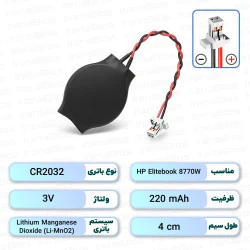
باتری بایوس لپ تاپ HP Elitebook 8770W
۵۹۰.۰۰۰تومانمشاهده محصول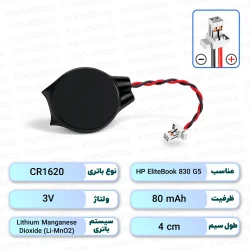
باتری بایوس لپ تاپ HP EliteBook 830 G5
۵۹۰.۰۰۰تومانمشاهده محصول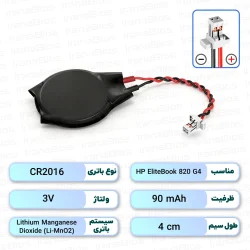
باتری بایوس لپ تاپ HP EliteBook 820 G4
۵۹۰.۰۰۰تومانمشاهده محصول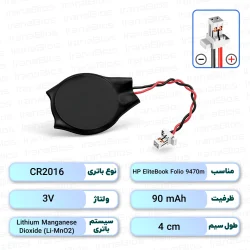
باتری بایوس لپ تاپ HP EliteBook Folio 9470m
۵۹۰.۰۰۰تومانمشاهده محصول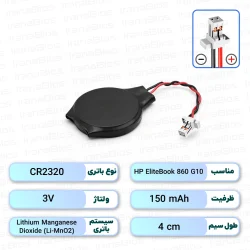
باتری بایوس لپ تاپ HP EliteBook 860 G10
۵۹۰.۰۰۰تومانمشاهده محصول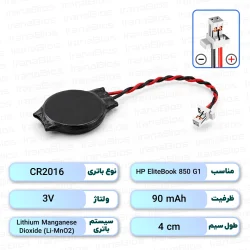
باتری بایوس لپ تاپ HP EliteBook 850 G1
۵۹۰.۰۰۰تومانمشاهده محصول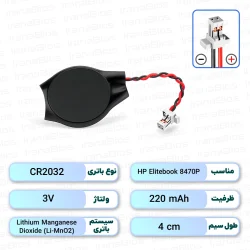
دیدگاههای ثبتشده (0)
اولین نفری باشید که دیدگاه خود را برای این محصول ثبت میکند.