
خطای CMOS checksum در لپ تاپ؛ علت عقب رفتن ساعت و ریست شدن تاریخ
پیام CMOS checksum یعنی بایوس تنظیمات ذخیرهشده را سالم ندیده و پیشفرضها را بارگذاری کرده است. معنی پیامهای هر برند، علت عقب رفتن ساعت و مراحل رفع را در این راهنما بخوانید.
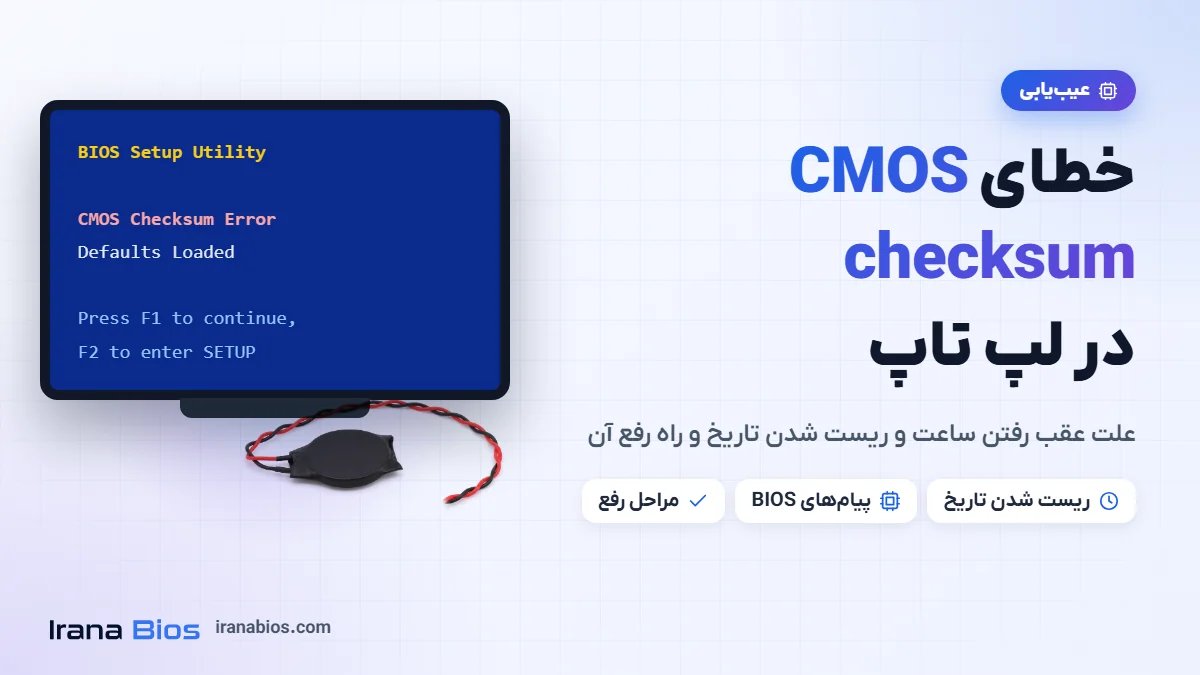
خطای CMOS checksum یعنی بایوس هنگام روشن شدن، اطلاعات ذخیرهشدهی تنظیمات را با عدد کنترلی آنها مقایسه کرده و سالم ندیده است؛ پس تنظیمات پیشفرض را بارگذاری میکند و معمولاً ساعت و تاریخ هم به عقب برمیگردد. شایعترین علت، ضعیف شدن باتری بایوس است؛ همان باتری CMOS یا باتری RTC که در نبود برق این حافظه را نگه میدارد. اگر پیام فقط یک بار و درست بعد از آپدیت بایوس دیده شده، به احتمال زیاد باتری سالم است.
در این مقاله معنی خطای CMOS checksum را توضیح میدهیم، نسخههای آن در ThinkPad، Dell و HP را مرور میکنیم، میگوییم چه زمانی مقصر باتری است و چه زمانی نیست، علت عقب رفتن ساعت لپ تاپ و راه بررسی همگامسازی ساعت ویندوز را شرح میدهیم و در آخر مراحل رفع را قدم به قدم میآوریم.
خطای CMOS checksum یعنی چه
تنظیمات بایوس، مثل ترتیب بوت، وضعیت بعضی قطعهها و تاریخ و ساعت، در حافظهی کوچکی به نام CMOS یا NVRAM نگه داشته میشود. کنار این تنظیمات یک عدد کنترلی یا checksum هم ذخیره میشود که از روی خود دادهها محاسبه شده است. هر بار که لپتاپ روشن میشود، بایوس این عدد را دوباره حساب میکند و با عدد ذخیرهشده میسنجد.
اگر دو عدد یکی نباشند، بایوس نتیجه میگیرد دادهها خراب یا پاک شدهاند و پیام خطا نشان میدهد. بعد تنظیمات پیشفرض را جایگزین میکند و معمولاً منتظر فشردن F1 یا F2 میماند یا مستقیم صفحهی تنظیمات بایوس را باز میکند. پس خطای CMOS checksum خودش یک خرابی نیست؛ گزارشی است از اینکه حافظهی تنظیمات در فاصلهی دو بار روشن شدن، برق یا سلامت خودش را از دست داده است.
حافظهی CMOS و ساعت RTC وقتی دستگاه از برق جداست و باتری اصلی خالی یا جدا شده، فقط با یک باتری سکهای کوچک کار میکنند. در لپتاپ این باتری معمولاً سیمدار است: سلولی داخل روکش حرارتی با دو سیم قرمز و مشکی و کانکتوری کوچک که به مادربرد وصل میشود. وقتی ولتاژ این باتری پایین بیاید، دادهها در اولین قطع کامل برق از بین میروند و پیام دوباره ظاهر میشود.
پیامهای مشابه در لنوو، دل و اچپی
هر سازنده متن خودش را دارد، ولی همه به یک موضوع اشاره میکنند. متن دقیق پیام را هنگام روشن شدن یادداشت کنید یا از صفحه عکس بگیرید، چون هم در تشخیص کمک میکند و هم در پیدا کردن باتری درست.
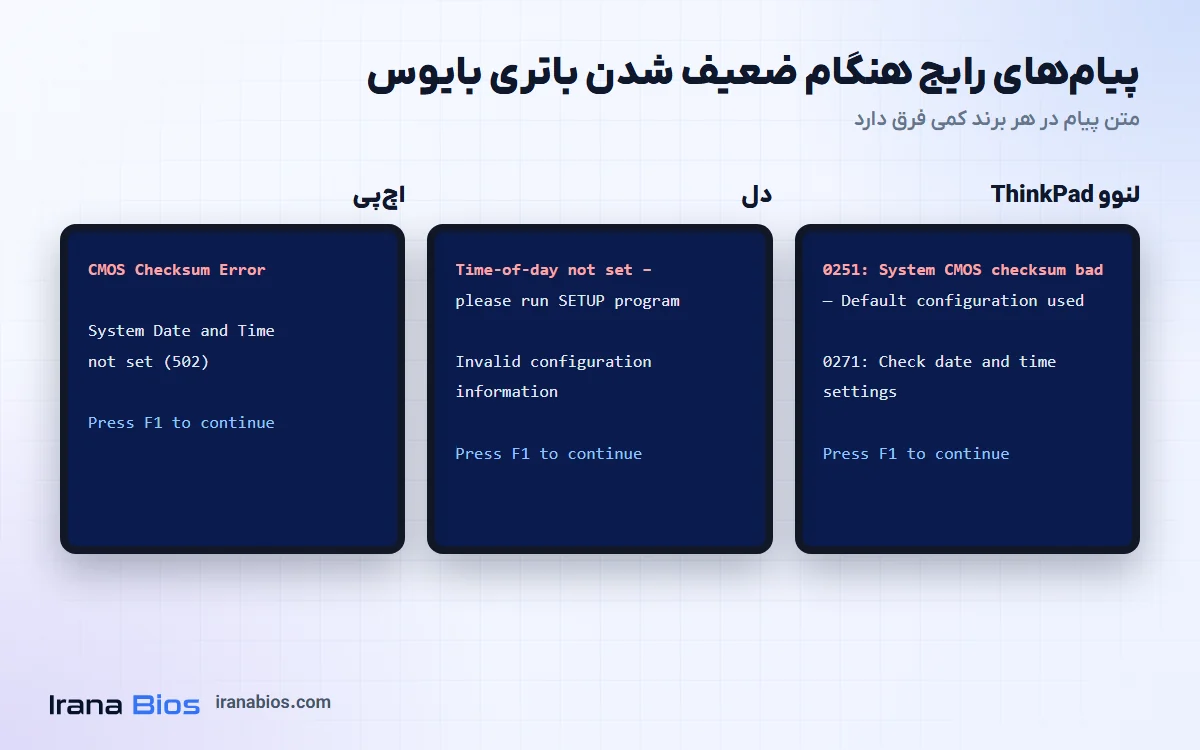
Lenovo ThinkPad: کدهای 0251 و 0271
در ThinkPadها پیام «0251: System CMOS checksum bad — Default configuration used» یعنی تنظیمات پاک شده و پیکربندی پیشفرض بارگذاری شده است. پیام «0271: Check date and time settings» هم یعنی ساعت و تاریخ معتبر نیستند. وقتی این دو با هم و بعد از هر قطع کامل برق دیده شوند، باتری بایوس محتملترین علت است. فهرست مدلها و نوع سلول هر کدام در صفحهی باتری بایوس تینک پد آمده است.
Dell: پیام Time-of-day not set
لپتاپهای Dell معمولاً پیام «Time-of-day not set – please run SETUP program» یا «Invalid configuration information» نشان میدهند و از کاربر میخواهند وارد تنظیمات شود یا برای ادامه کلیدی بزند. اولی مستقیم به ساعت RTC مربوط است و دومی به دادههای ذخیرهشدهی تنظیمات. برای پیدا کردن باتری مناسب، مدل را در باتری بایوس لپ تاپ دل جستوجو کنید.
HP: پیامهایی مثل CMOS Checksum Error
در HP پیامهایی مثل «CMOS Checksum Error» یا «System Date and Time not set (502)» گزارش میشود. متن و کد دقیق بسته به سری و نسل دستگاه فرق میکند، اما معنای کلی یکی است: تنظیمات یا ساعت سیستم از دست رفتهاند. باتریهای سازگار با مدلهای مختلف در باتری بایوس لپ تاپ اچ پی فهرست شدهاند.
پیامهای مستقیم باتری
بسیاری از دستگاهها پیامهای کوتاهتری مثل «CMOS Battery Low» یا «CMOS Battery Failure» هم دارند. این پیامها برخلاف checksum مستقیم به خود باتری اشاره میکنند: بایوس ولتاژ باتری را کمتر از حد لازم دیده است. دیدن CMOS Battery Low یعنی وقت تعویض باتری رسیده، حتی اگر فعلاً ساعت درست مانده باشد.
چرا ساعت لپ تاپ عقب میرود و تاریخ ریست میشود
عقب رفتن ساعت لپ تاپ معمولاً به یکی از دو شکل دیده میشود. در شکل اول، بعد از اینکه دستگاه مدتی خاموش و از برق جدا بوده، تاریخ به روزی در چند سال قبل برمیگردد، اغلب به یک تاریخ پیشفرض بایوس. این همان ریست شدن تاریخ لپ تاپ است و نشان میدهد ساعت RTC کاملاً بیبرق مانده و از صفر شروع کرده است.
در شکل دوم، تاریخ درست است اما ساعت اشتباه است. اگر اختلاف دقیقاً یک یا چند ساعت کامل باشد، به احتمال زیاد منطقهی زمانی ویندوز اشتباه انتخاب شده و باتری بیتقصیر است. اگر اختلاف نامنظم است و هرچه دستگاه بیشتر خاموش بماند بیشتر میشود، باتری RTC ضعیف شده و ساعت در زمان خاموشی از کار افتاده است.
چند پیامد جانبی هم به همین موضوع برمیگردد. تاریخ اشتباه سیستم باعث میشود مرورگر گواهی امنیتی سایتها را نامعتبر ببیند و خطای SSL یا certificate نشان دهد. Windows Update هم ممکن است به مشکل بخورد. پس اگر بعد از روشن کردن لپتاپ چند سایت همزمان خطای امنیتی دادند، اول تاریخ و ساعت را نگاه کنید. فهرست کامل نشانهها را در مقالهی علائم خرابی باتری بایوس آوردهایم.
عمر باتری بایوس لپ تاپ معمولاً ۵ تا ۱۰ سال است. اگر دستگاه مدت طولانی بدون باتری اصلی کار کرده یا در انبار مانده، این عمر کوتاهتر میشود، چون در تمام آن مدت ساعت و تنظیمات فقط از همین باتری کوچک برق گرفتهاند.
چه زمانی خطای CMOS checksum از باتری نیست
هر پیام checksum به معنی باتری خراب نیست. قبل از خرید باتری، این سه حالت را در نظر بگیرید:
بعد از آپدیت بایوس
آپدیت بایوس معمولاً تنظیمات قبلی را پاک میکند یا ساختار آنها را تغییر میدهد. در اولین روشن شدن بعد از آپدیت، دیدن خطای CMOS checksum طبیعی است. وارد بایوس شوید، تنظیمات پیشفرض را بارگذاری و ذخیره کنید و تاریخ و ساعت را درست کنید. اگر پیام در روشن شدنهای بعدی، حتی بعد از قطع کامل برق، دیگر دیده نشد، باتری سالم است.
آپدیت ناموفق یا آسیب دیدن بایوس
اگر آپدیت بایوس وسط کار قطع شده باشد، مثلاً به خاطر قطع برق یا خالی شدن باتری اصلی، ممکن است خود نرمافزار بایوس آسیب ببیند. در این حالت ارور CMOS checksum با باتری نو هم ادامه پیدا میکند و دستگاه ممکن است اصلاً بوت نشود یا رفتار عجیبی داشته باشد. تعویض باتری بایوس این مشکل را حل نمیکند و دستگاه باید به تعمیرکار سپرده شود.
جامپر، Clear CMOS یا کانکتور شل
روی بعضی مادربردها، بیشتر در کامپیوترهای رومیزی و مینیپیسیها، جامپر یا دکمهای برای پاک کردن CMOS هست. اگر جامپر در حالت پاکسازی مانده باشد، تنظیمات در هر بار روشن شدن پاک میشوند. در لپتاپ هم جدا کردن باتری بایوس هنگام تعمیر عملاً یک Clear CMOS است؛ پس اگر پیام درست بعد از تعمیر یا سرویس ظاهر شده، یک بار تنظیمات را ذخیره کنید و ببینید تکرار میشود یا نه. کانکتور شل یا نیمهجاافتادهی باتری بایوس هم دقیقاً همین علامت را میدهد.
جدول تشخیص: پیام، علت محتمل و کار لازم
این جدول رایجترین حالتها را خلاصه میکند تا پیش از هر خریدی، علت را حدس بزنید:
| پیام یا نشانه | علت محتمل | کار لازم |
|---|---|---|
| خطای CMOS checksum یک بار بعد از آپدیت بایوس | پاک شدن تنظیمات هنگام آپدیت | بارگذاری و ذخیرهی تنظیمات پیشفرض و تنظیم ساعت |
| ارور CMOS checksum بعد از هر قطع کامل برق | ضعف باتری بایوس | تعویض باتری با همان سلول و کانکتور |
| پیام CMOS Battery Low یا CMOS Battery Failure | ولتاژ پایین باتری RTC | تعویض باتری بایوس |
| ریست شدن تاریخ لپ تاپ بعد از هر خاموشی طولانی | خالی شدن کامل باتری RTC | تعویض باتری و تنظیم تاریخ در بایوس |
| اختلاف ساعت دقیقاً یک یا چند ساعت، با تاریخ درست | منطقهی زمانی اشتباه ویندوز | اصلاح Time zone در تنظیمات ویندوز |
| خطای SSL در مرورگر و مشکل Windows Update | تاریخ اشتباه سیستم | تنظیم تاریخ و بررسی باتری بایوس |
| پیام با باتری نو هم ادامه دارد | کانکتور شل، جامپر Clear CMOS یا آسیب بایوس و برد | بررسی اتصال و مراجعه به تعمیرکار |
تست همگامسازی ساعت ویندوز
ویندوز بعد از اتصال به اینترنت معمولاً ساعت را با سرور زمان هماهنگ میکند. همین قابلیت میتواند مشکل باتری را پنهان کند: ساعت بعد از بالا آمدن ویندوز درست میشود و کاربر اشتباه را فقط در صفحهی بایوس یا پیش از اتصال اینترنت میبیند. این تست ساده نشان میدهد مشکل از ویندوز است یا از باتری:
- در ویندوز به Settings، بخش Time & language و سپس Date & time بروید.
- گزینهی Set time automatically و منطقهی زمانی را بررسی کنید. برای ایران، منطقهی زمانی باید Tehran باشد.
- دکمهی Sync now را بزنید. اگر ساعت درست شد و تا خاموش کردن درست ماند، همگامسازی سالم است.
- لپتاپ را کامل خاموش کنید، شارژر را جدا کنید و اگر باتری اصلی جداشدنی است آن را هم بردارید. چند ساعت صبر کنید.
- دستگاه را بدون اینترنت روشن کنید و مستقیم وارد بایوس شوید. اگر ساعت بایوس عقب رفته یا تاریخ به گذشته برگشته، مشکل از باتری بایوس است؛ اگر درست است، علت را در تنظیمات ویندوز و منطقهی زمانی جستوجو کنید.
مراحل رفع خطای CMOS checksum
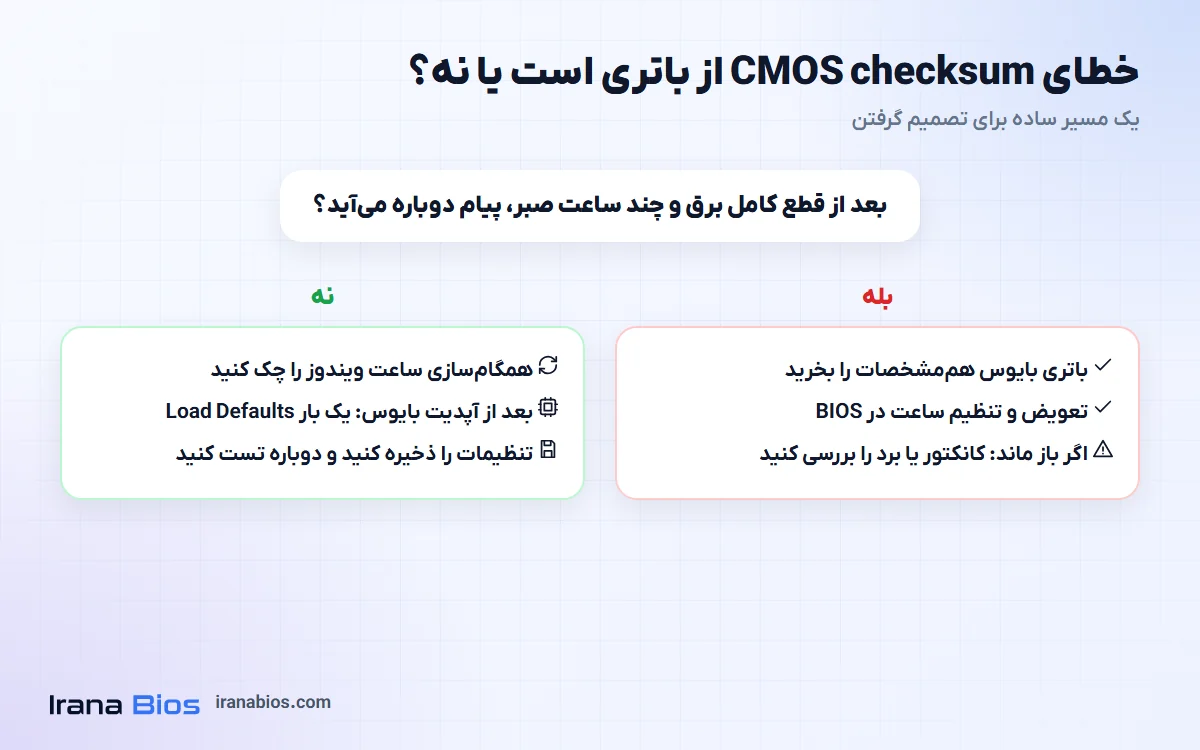
اگر تست بالا نشان داد مشکل از ویندوز نیست، این مراحل را به ترتیب پیش ببرید:
- متن دقیق پیام و کد آن را یادداشت کنید.
- وارد بایوس شوید، تنظیمات پیشفرض را بارگذاری کنید، تاریخ و ساعت را درست کنید و ذخیره کنید.
- با تست قسمت قبل مشخص کنید پیام بعد از قطع کامل برق برمیگردد یا نه.
- اگر برگشت، مدل دقیق لپتاپ را از برچسب زیر دستگاه بردارید و باتری همنوع پیدا کنید: همان کد سلول، همان کانکتور، همان طول سیم و همان سمت سیم قرمز.
- برای تعویض، لپتاپ را خاموش کنید، شارژر و باتری اصلی را جدا کنید و الکتریسیتهی ساکن بدن را تخلیه کنید.
- باتری قدیمی را با گرفتن فیش جدا کنید، نه با کشیدن سیمها، و باتری نو را جا بزنید.
- دستگاه را روشن کنید و تاریخ و ساعت را در بایوس تنظیم و ذخیره کنید. بعضی دستگاهها در اولین روشن شدن حافظهی رم را دوباره آموزش میدهند و صفحه مدتی سیاه میماند؛ یک دقیقه صبر کنید.
- اگر با باتری نو و تنظیمات ذخیرهشده پیام باز هم برگشت، احتمال مشکل کانکتور، برد یا بایوس مطرح است و بهتر است دستگاه را به تعمیرکار بسپارید.
انتخاب سلول درست اهمیت دارد، چون بعضی دستگاهها سلول قابل شارژ ML دارند و نصب سلول CR جای آن خطر نشت دارد. توضیح کامل را در مطلب فرق باتری CR2032 و CR2016 و ML1220 بخوانید و جزئیات باز کردن و نصب را در راهنمای تعویض باتری بایوس لپ تاپ دنبال کنید.
بعد از رفع خطا چه چیزهایی تغییر میکند
تعویض باتری بایوس یا ریست تنظیمات به فایلها و ویندوز شما دست نمیزند و هیچ عکس، سند یا برنامهای پاک نمیشود. آنچه به حالت اولیه برمیگردد ساعت و تنظیمات بایوس است: ترتیب بوت و هر گزینهای که قبلاً در بایوس تغییر داده بودید. اگر دستگاه بعد از ریست به جای ویندوز پیام پیدا نشدن دستگاه بوت داد، در بایوس درایو اصلی را دوباره در صدر ترتیب بوت بگذارید.
یک نکته را جدی بگیرید: در بعضی دستگاهها بعد از تغییر تنظیمات بایوس یا TPM، BitLocker هنگام بالا آمدن ویندوز کلید بازیابی (Recovery Key) میخواهد. اگر درایو شما رمزگذاری شده، قبل از تعویض باتری کلید بازیابی را پیدا کنید و در دسترس نگه دارید تا بعد از روشن شدن پشت صفحهی قفل نمانید.
جمعبندی و خرید باتری بایوس از ایرانا بایوس
خطای CMOS checksum یعنی تنظیمات ذخیرهشدهی بایوس سالم نماندهاند. اگر فقط یک بار بعد از آپدیت بایوس یا تعمیر دیده شد، تنظیمات را ذخیره کنید و دستگاه را زیر نظر بگیرید. اگر بعد از هر قطع برق همراه با عقب رفتن ساعت لپ تاپ و ریست شدن تاریخ لپ تاپ تکرار شد، یا پیام CMOS Battery Low دیدید، باتری بایوس باید عوض شود. اگر با باتری نو هم ادامه داشت، دستگاه را پیش تعمیرکار ببرید.
فروشگاه باتری بایوس ایرانا بایوس فقط باتری بایوس سیمدار میفروشد و بیش از ۲۸۰۰ مدل را پوشش میدهد. باتریها نو و آکبند با سلول ساخت ژاپن هستند، «۲۴ ماه گارانتی تعویض بدون قید و شرط» دارند و قیمتشان از ۵۹۰٬۰۰۰ تومان شروع میشود. شرایط ارسال باتری بایوس به سراسر ایران را هم میتوانید پیش از سفارش ببینید.
برای برندهای دیگر، مدل خود را در باتری بایوس ایسوس، باتری بایوس ایسر یا کل فروشگاه باتری بایوس لپ تاپ جستوجو کنید. اگر مطمئن نیستید کدام باتری به دستگاهتان میخورد، نام مدل یا عکس باتری قدیمی را برای استعلام رایگان مدل باتری بایوس بفرستید تا سلول، کانکتور، طول سیم و سمت سیم قرمز را پیش از ارسال با دستگاه شما تطبیق دهیم.
سوالات متداول
خطای CMOS checksum در لپ تاپ یعنی چه؟
یعنی بایوس دادههای تنظیمات را با عدد کنترلی آنها جور ندیده و تنظیمات پیشفرض را بارگذاری کرده است. شایعترین علت، ضعیف شدن باتری بایوس است.
علت عقب رفتن ساعت لپ تاپ بعد از خاموش کردن چیست؟
اگر ساعت یا تاریخ بعد از جدا شدن برق به گذشته برمیگردد، باتری RTC ضعیف شده است. اگر اختلاف دقیقاً چند ساعت کامل است، منطقهی زمانی ویندوز را بررسی کنید.
پیام CMOS Battery Low یعنی باتری بایوس باید عوض شود؟
بله؛ این پیام یعنی بایوس ولتاژ باتری را کمتر از حد لازم دیده است. بهتر است پیش از پاک شدن تنظیمات، باتری همنوع را تهیه کنید.
آیا با ریست شدن تاریخ لپ تاپ اطلاعات هم پاک میشود؟
نه؛ فایلها و ویندوز دست نمیخورند و فقط ساعت و تنظیمات بایوس به حالت اولیه برمیگردند. اگر BitLocker فعال است، کلید بازیابی را آماده داشته باشید. پاسخ پرسشهای مشابه در سؤالات متداول باتری بایوس آمده است.
ارور CMOS checksum بعد از آپدیت بایوس طبیعی است؟
بله، یک بار و در اولین روشن شدن بعد از آپدیت طبیعی است. تنظیمات پیشفرض را ذخیره کنید؛ اگر بعد از قطع برق دوباره برگشت، باتری را بررسی کنید.
باتری بایوس برای رفع خطای 0251 تینک پد را از کجا بخرم؟
مدل دقیق دستگاه را از برچسب زیر آن بردارید و در باتری بایوس لپ تاپ لنوو جستوجو کنید. اگر مدل را پیدا نکردید، عکس باتری قدیمی را بفرستید تا رایگان بررسی شود.
علائم خرابی باتری بایوس لپ تاپ؛ ۹ نشانه، تست ساده و زمان تعویض
عقب رفتن ساعت، پاک شدن تنظیمات BIOS و پیام CMOS Checksum Error رایجترین نشانههای ضعف باتری بایوس هستند.…
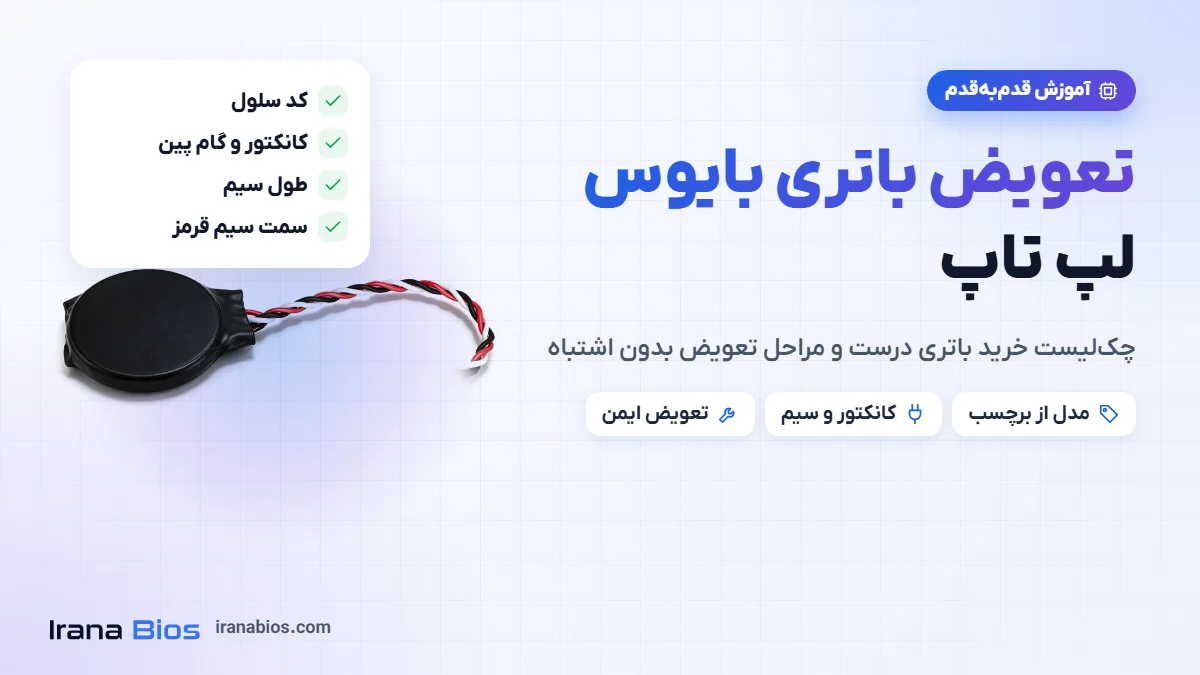
تعویض باتری بایوس لپ تاپ؛ چکلیست خرید و آموزش قدمبهقدم
پیش از تعویض باتری بایوس، مدل لپتاپ، کد سلول، کانکتور، طول سیم و سمت سیم قرمز را بررسی…
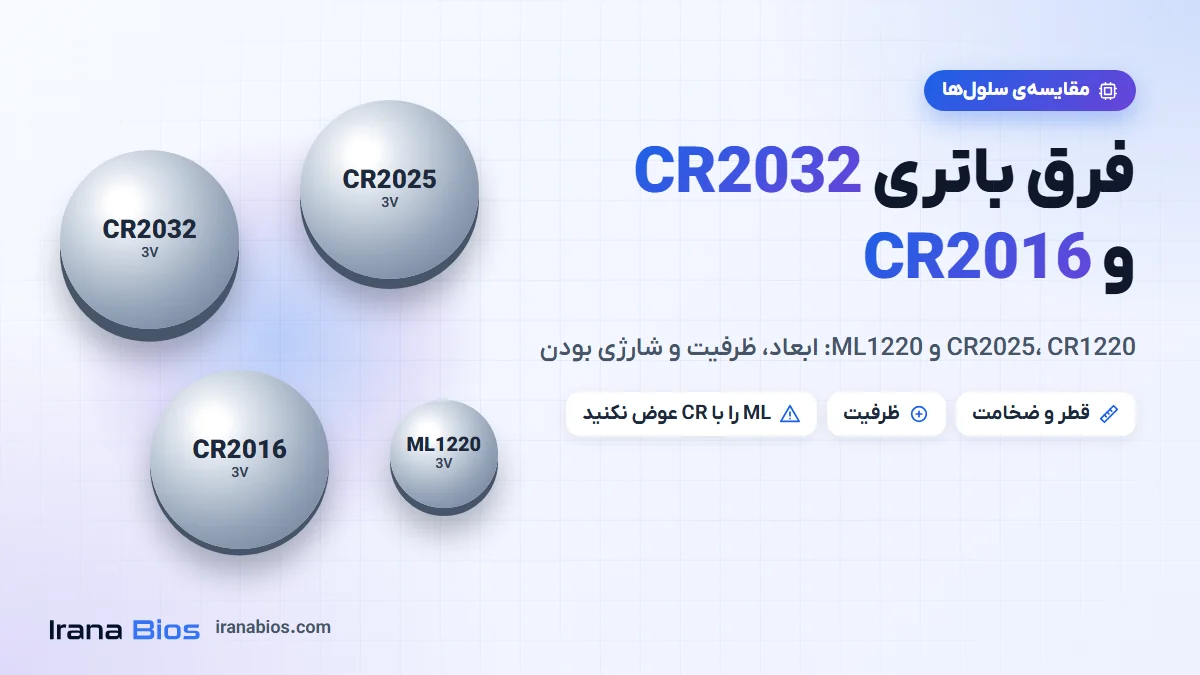
فرق باتری CR2032 و CR2016، CR2025، CR1220 و ML1220 در باتری بایوس
CR2032 و CR2016 هر دو ۲۰ میلیمتری و ۳ ولتیاند، اما ضخامت و ظرفیتشان فرق دارد. این راهنما…
دیدگاهها (0)
اولین نفری باشید که برای این نوشته دیدگاه میگذارد.