
تعویض باتری بایوس لپ تاپ؛ چکلیست خرید و آموزش قدمبهقدم
پیش از تعویض باتری بایوس، مدل لپتاپ، کد سلول، کانکتور، طول سیم و سمت سیم قرمز را بررسی کنید. این راهنما چکلیست خرید، مراحل ایمن نصب و کارهای بعد از تعویض را توضیح میدهد.
تعویض باتری بایوس لپ تاپ کار پیچیدهای نیست، به شرطی که باتری جدید از نظر کد سلول، نوع کانکتور، تعداد پین، طول سیم و سمت سیم قرمز دقیقاً با باتری قدیمی یکی باشد. کار اصلی این است که لپتاپ را کامل از برق جدا کنید، کانکتور قدیمی را از خود سوکت بیرون بکشید و باتری نو را در همان جا بنشانید. بعد از آن فقط تاریخ و ساعت را در BIOS تنظیم و ذخیره میکنید.
در این راهنما اول چکلیست خرید را مرور میکنیم: پیدا کردن مدل دقیق از برچسب لپتاپهای لنوو، دل و اچپی و تشخیص مشخصات فنی باتری. بعد مراحل ایمن نصب، اتفاقهایی که بعد از تعویض میافتد، اشتباههای رایج و موقعیتهایی را که بهتر است کار به تعمیرکار سپرده شود توضیح میدهیم و در پایان روش سفارش با بررسی رایگان مدل را میگوییم.
پیش از تعویض باتری بایوس لپ تاپ: مطمئن شوید ایراد از باتری است
باتری بایوس، که به آن باتری CMOS یا باتری RTC هم میگویند، فقط ساعت و تنظیمات BIOS را در زمان قطع برق نگه میدارد. اگر لپتاپ اصلاً روشن نمیشود یا فقط با شارژر کار میکند، به احتمال زیاد مشکل جای دیگری است و تعویض این باتری کمکی نمیکند. نشانههای درست برای تعویض اینها هستند: عقب رفتن ساعت بعد از کشیدن شارژر، برگشتن تنظیمات BIOS به پیشفرض، درخواست F1 یا F2 و پیامهایی مثل CMOS Battery Low.
اگر هنوز مطمئن نیستید، فهرست کامل نشانهها و یک تست یکشبه را در مقالهی علائم خرابی باتری بایوس ببینید. عمر معمول این باتری ۵ تا ۱۰ سال است؛ پس در لپتاپی که سن زیادی دارد و علائم هم دیده میشود، تعویض تصمیم منطقی است.
چکلیست خرید باتری بایوس لپ تاپ: مدل دقیق را از برچسب پیدا کنید
باتری بایوس لپتاپها برخلاف کامپیوترهای رومیزی استاندارد واحدی ندارد. سازندهها برای سریهای مختلف، و گاهی برای نسلهای مختلف یک سری، باتریهایی با کانکتور و طول سیم متفاوت به کار میبرند. به همین دلیل قدم اول در خرید باتری بایوس لپ تاپ، دانستن مدل دقیق دستگاه است، نه فقط نام برند.
لنوو: کد Type
زیر لپتاپهای لنوو برچسبی هست که در آن عبارت Type یا MTM و یک کد کنار نام سری، مثلاً ThinkPad یا IdeaPad، نوشته شده است. این کد نسل و نسخهی دقیق دستگاه را مشخص میکند و از روی آن میتوان باتری سازگار را پیدا کرد. مدلهای این برند را در دستهی باتری بایوس لپ تاپ لنوو پیدا میکنید که نزدیک به ۸۰۰ مدل دارد.
دل: کد رگولاتوری P
در لپتاپهای دل، روی برچسب زیر دستگاه علاوه بر نام مدل، یک کد رگولاتوری میبینید که با حرف P شروع میشود. نام تجاری مثل Latitude یا Inspiron بهتنهایی کافی نیست و این کد P نسل دستگاه را دقیقتر نشان میدهد. باتریهای این برند در دستهی باتری بایوس لپ تاپ دل آمدهاند.
اچپی: Product Number
در لپتاپهای اچپی علاوه بر نام سری، به Product Number یا P/N روی برچسب نیاز دارید. این کد نسخهی دقیق دستگاه را مشخص میکند و از نام کلی سری مثل EliteBook یا Pavilion دقیقتر است. مدلهای سازگار را در دستهی باتری بایوس لپ تاپ اچ پی ببینید.
اگر برچسب پاک شده یا خوانا نیست، عکس واضح از خود باتری قدیمی و کانکتور آن جایگزین خوبی است؛ چون همهی مشخصات فنی لازم را میشود از روی همان عکس تشخیص داد.
مشخصات فنی که باید با باتری قدیمی یکی باشد
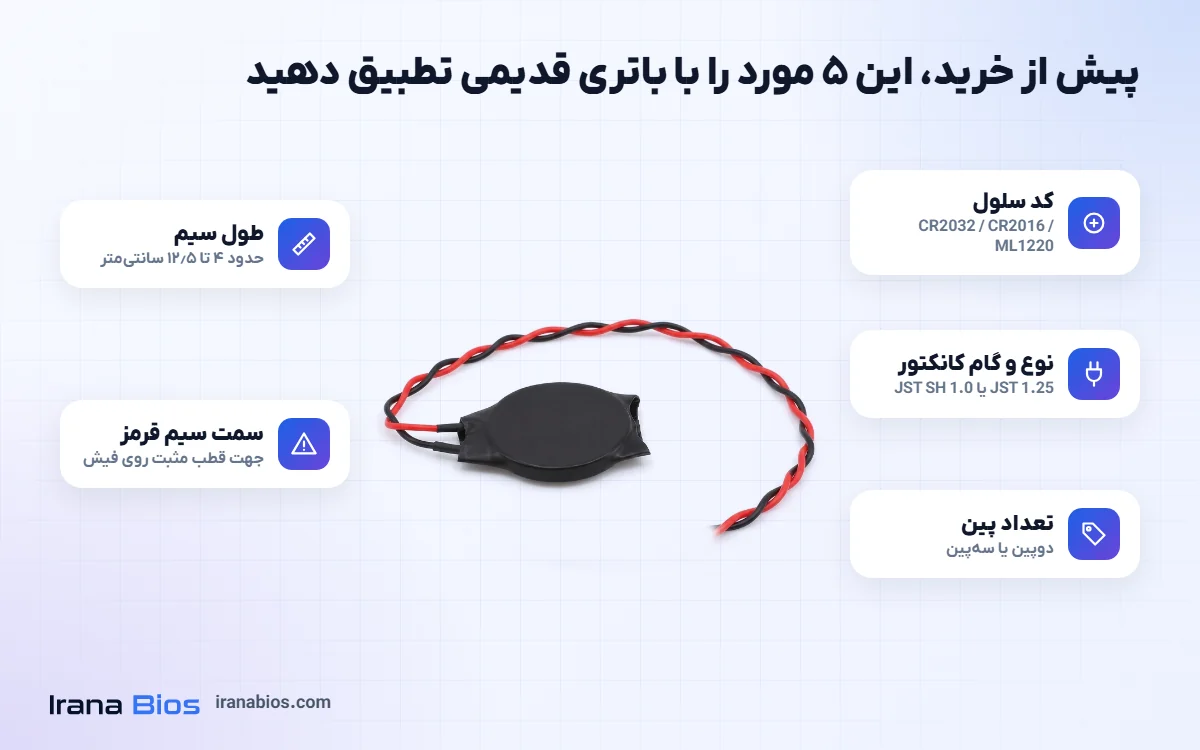
وقتی مدل را دانستید یا باتری قدیمی را در دست دارید، شش مشخصه را با دقت مقایسه کنید. اشتباه در هر کدام یعنی باتری جا نمیرود، به سوکت نمیرسد یا در بدترین حالت آسیب میبیند.
کد سلول
روی سلول سکهای داخل روکش، کدی مثل CR2032، CR2016 یا ML1220 چاپ شده است. در این کد، دو رقم اول قطر به میلیمتر و دو رقم بعد ضخامت به دهم میلیمتر است؛ CR2032 یعنی قطر ۲۰ و ضخامت ۳٫۲ میلیمتر. سلول ضخیمتر در جای سلول نازکتر ممکن است زیر قاب جا نشود. توضیح کامل کدها و ظرفیت هر سلول را در مقالهی فرق باتری CR2032 و CR2016 و ML1220 آوردهایم.
نوع و گام کانکتور
کانکتور باتری بایوس در لپتاپها بیشتر از سه خانواده است: JST 1.25 با فاصلهی پین ۱٫۲۵ میلیمتر، JST SH 1.0 با فاصلهی ۱٫۰ میلیمتر، و PH 1.25 «اسلیم» که بدنهی باریکتری دارد. اینها به هم نمیخورند و با فشار هم نباید جا انداخته شوند. در میان بیش از ۲۸۰۰ محصول فروشگاه، حدود ۷۰ درصد کانکتور JST 1.25 دوپین دارند، حدود یکپنجم JST SH 1.0 و باقی مدلهای اسلیم یا سهپین هستند.
تعداد پین
بیشتر کانکتورها دوپیناند، اما برخی مدلها کانکتور سهپین دارند که پین وسط آن خالی است. ظاهر این دو نزدیک است، ولی پهنای بدنه فرق دارد و یکی جای دیگری نمینشیند.
طول سیم
طول سیم در باتریهای فروشگاه حدود ۴، ۶٫۵، ۹٫۵ یا ۱۲٫۵ سانتیمتر است. سیم کوتاه به سوکت نمیرسد و سیم خیلی بلند ممکن است زیر قاب گیر کند یا روی قطعهای فشار بیاورد. طول را از محل خروج سیم از روکش تا ابتدای کانکتور اندازه بگیرید.
سمت سیم قرمز
قطبیت یعنی سیم قرمز (مثبت) در کدام سمت کانکتور است. دو باتری با کانکتور یکسان ممکن است قطبیت برعکس داشته باشند. کانکتور قدیمی را رو به خود بگیرید و ببینید سیم قرمز چپ است یا راست؛ باتری جدید باید همان حالت را داشته باشد.
باتری شارژی ML در برابر CR
سلولهای CR شارژی نیستند، اما سلولهای ML مثل ML1220 و سلول LIR2032 شارژیاند و مادربرد آنها را شارژ میکند. هرگز جای باتری ML یا LIR سلول CR نگذارید؛ مدار شارژ سعی میکند سلول غیرشارژی را شارژ کند و ممکن است باعث باد کردن یا نشت آن شود. حالت برعکس هم درست نیست، چون باتری شارژی در جای CR هیچوقت شارژ نمیشود. حدود ۸ درصد محصولات فروشگاه سلول ML دارند.
| مشخصه | چطور بررسی کنیم | اگر اشتباه شود |
|---|---|---|
| کد سلول (CR2032، ML1220 و…) | کد چاپشده روی سلول یا صفحهی محصول مدل لپتاپ | جا نشدن زیر قاب یا ظرفیت کمتر |
| نوع و گام کانکتور | مقایسهی پهنا و فاصلهی پینها با کانکتور قدیمی | کانکتور در سوکت نمینشیند |
| تعداد پین (۲ یا ۳) | شمردن پینها؛ در سهپین، پین وسط خالی است | جا نیفتادن یا شکستن سوکت |
| طول سیم | اندازهگیری از روکش تا کانکتور | نرسیدن به سوکت یا گیر کردن زیر قاب |
| سمت سیم قرمز | دیدن جای سیم قرمز روی کانکتور قدیمی | کار نکردن باتری یا آسیب به مدار |
| شارژی یا غیرشارژی | پیشوند ML یا LIR یعنی شارژی، CR یعنی غیرشارژی | باد کردن و نشت سلول یا شارژ نشدن |
آموزش تعویض باتری بایوس قدمبهقدم
مراحل زیر برای تعویض باتری بایوس لپ تاپ کلی و ایمن است و در بیشتر مدلها کاربرد دارد. محل قرار گرفتن باتری و روش باز کردن قاب در هر مدل فرق میکند، پس پیش از شروع، راهنمای سرویس سازندهی همان مدل را ببینید.
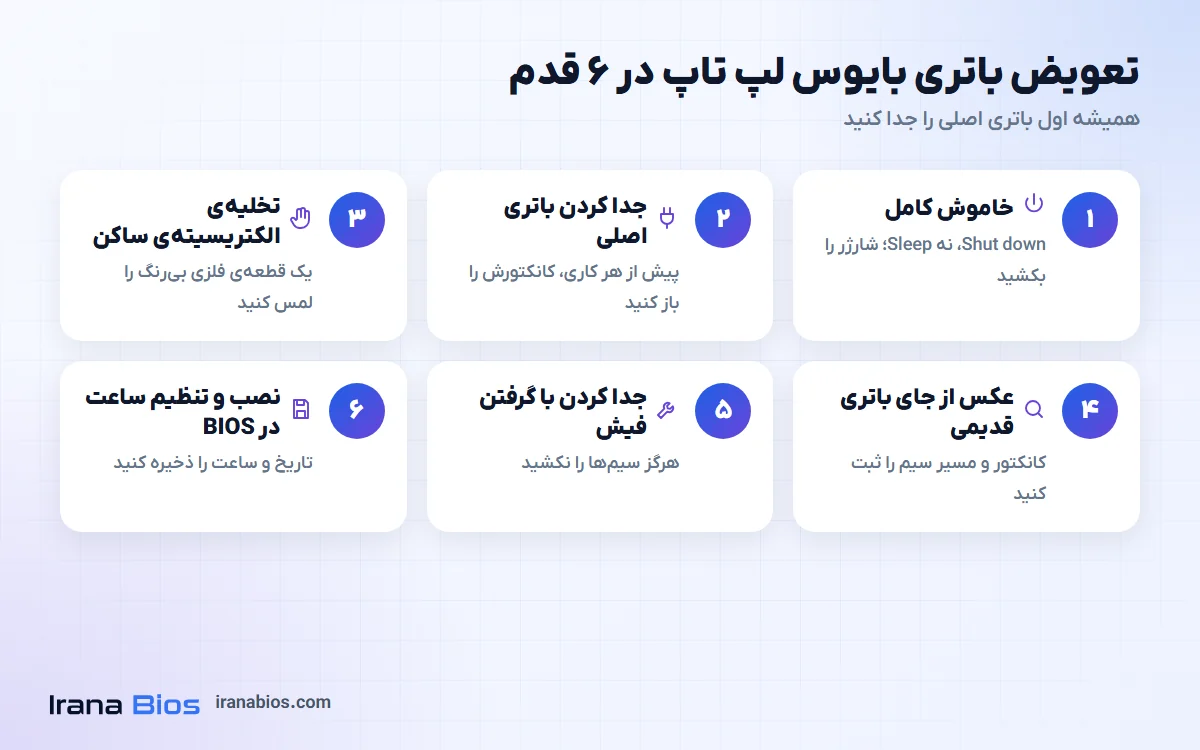
- ویندوز را کامل خاموش کنید (Shut down، نه Sleep یا Hibernate) و شارژر را جدا کنید.
- قاب زیرین را باز کنید و پیش از هر کاری کانکتور باتری اصلی را از مادربرد جدا کنید؛ اگر باتری اصلی جداشدنی است، آن را بیرون بیاورید.
- الکتریسیتهی ساکن بدن را تخلیه کنید؛ مثلاً یک قطعهی فلزی بدون رنگ را لمس کنید یا از مچبند آنتیاستاتیک استفاده کنید.
- باتری بایوس قدیمی را پیدا کنید و پیش از جدا کردن، از کانکتور و مسیر سیم آن عکس بگیرید.
- کانکتور را با گرفتن از خود بدنهی پلاستیکی و با حرکت مستقیم بیرون بکشید. هرگز سیمها را نکشید.
- اگر باتری با چسب دوطرفه به بدنه چسبیده، آن را آرام با یک ابزار پلاستیکی جدا کنید و از ابزار فلزی پرهیز کنید.
- باتری جدید را با همان سمت سیم قرمز در سوکت بنشانید، سیم را در همان مسیر قبلی قرار دهید و باتری را در جای خود محکم کنید.
- کانکتور باتری اصلی را دوباره وصل کنید، قاب را ببندید و شارژر را بزنید.
این آموزش تعویض باتری بایوس برای کسی نوشته شده که پیش از این قاب لپتاپ را باز کرده است. اگر تا به حال این کار را نکردهاید، بخش «چه زمانی کار را به تعمیرکار بسپارید» را هم بخوانید.
بعد از تعویض باتری بایوس لپ تاپ چه اتفاقی میافتد؟
با جدا شدن باتری قدیمی، حافظهی CMOS پاک میشود. پس در اولین روشن شدن این اتفاقها طبیعیاند و نشانهی خرابی نیستند:
- ریست شدن ساعت و تنظیمات BIOS: ممکن است پیام CMOS یا درخواست F1 و F2 ببینید. وارد BIOS شوید، تاریخ و ساعت را تنظیم کنید، تنظیمات خاص خود مانند حالت بوت را دوباره اعمال و ذخیره کنید.
- مکث طولانی در اولین بوت: برخی دستگاهها در اولین روشن شدن حافظهی RAM را دوباره تنظیم میکنند و صفحه ممکن است حدود یک دقیقه سیاه بماند. در این مدت لپتاپ را خاموش نکنید.
- BitLocker: در برخی دستگاهها پس از تغییر تنظیمات BIOS یا TPM، ویندوز کلید بازیابی BitLocker را میخواهد. پیش از تعویض، کلید را از حساب مایکروسافت یا از مدیر شبکهی شرکت تهیه و جایی بیرون از همان لپتاپ نگه دارید.
- فایلها و ویندوز: روی SSD یا هارد ذخیره شدهاند و با تعویض باتری پاک نمیشوند.
اگر بعد از تنظیم و ذخیره، پیام دوباره تکرار شد، تست قطع برق را انجام دهید. اگر خطای checksum بعد از چند بار تنظیم ادامه داشت، علتهای دیگری مثل یک بهروزرسانی ناقص BIOS را در مقالهی خطای CMOS checksum و ریست شدن ساعت لپ تاپ بررسی کردهایم.
اشتباههای رایج در تعویض باتری CMOS لپ تاپ
بیشتر خرابیهایی که هنگام تعویض باتری CMOS لپ تاپ پیش میآید از عجله است، نه از سختی کار. این موارد را در نظر داشته باشید:
- کار روی دستگاهی که باتری اصلی آن هنوز وصل است؛ این کار احتمال اتصال کوتاه را بالا میبرد.
- کشیدن کانکتور از سیمها؛ سیم از کانکتور جدا میشود یا سوکت روی مادربرد کنده میشود.
- خرید فقط بر اساس کد سلول؛ دو باتری CR2032 میتوانند کانکتور، طول سیم و قطبیت کاملاً متفاوت داشته باشند.
- گذاشتن سلول CR به جای ML یا LIR؛ مدار شارژ مادربرد سلول غیرشارژی را شارژ میکند و ممکن است آن را باد کند.
- جا انداختن کانکتور ناهماهنگ با فشار؛ JST 1.25 و JST SH 1.0 با هم سازگار نیستند و فشار فقط سوکت را خراب میکند.
- بریدن و لحیم کردن سیم باتری قدیمی روی سلول جدید؛ حرارت لحیم برای سلول لیتیومی خطرناک است و قطبیت هم ممکن است جابهجا شود.
- فراموش کردن تنظیم ساعت پس از تعویض؛ تا وقتی تاریخ درست نشود، مرورگر و Windows Update خطا میدهند.
چه زمانی کار را به تعمیرکار بسپارید؟
در بعضی لپتاپها باتری بایوس بلافاصله بعد از برداشتن قاب زیرین دیده میشود، اما در بعضی دیگر زیر کیبورد، پشت مادربرد یا زیر قطعههای دیگر قرار دارد و برای دسترسی به آن باید چند قطعه را جدا کرد. در این حالتها، یا اگر لپتاپ هنوز گارانتی سازنده دارد، بهتر است تعویض باتری بایوس لپ تاپ را به تعمیرکار بسپارید.
چند موقعیت دیگر هم مراجعه به تعمیرکار را منطقی میکند: باتری قدیمی باد کرده یا نشتی داشته و روی مادربرد اثر گذاشته است؛ سوکت باتری روی مادربرد شکسته یا شل است؛ یا بعد از تعویض، لپتاپ اصلاً روشن نمیشود. تعمیرکار با مولتیمتر ولتاژ سلول و سالم بودن مسیر تغذیه را بررسی میکند. اگر تعمیرکار هستید و باتری را برای مشتریهای زیادی تهیه میکنید، شرایط خرید عمده باتری بایوس برای تعمیرکاران را ببینید.
سفارش و خرید باتری بایوس لپ تاپ از ایرانا بایوس
ایرانا بایوس فقط باتریهای سیمدار BIOS و CMOS را عرضه میکند و هر محصول برای مدلهای مشخصی از لپتاپ معرفی شده تا تعویض باتری بایوس لپ تاپ بدون حدس و گمان انجام شود. باتریها نو و آکبند، با سلول ساخت ژاپن و ۲۴ ماه گارانتی تعویض بدون قید و شرط هستند و قیمت آنها از ۵۹۰٬۰۰۰ تومان شروع میشود.
- نام مدل لپتاپ را در فروشگاه باتری بایوس جستوجو کنید یا از دستهی برند خود وارد شوید.
- کد سلول، کانکتور باتری بایوس، طول سیم و سمت سیم قرمز را در صفحهی محصول با باتری قدیمی مقایسه کنید. برای انتخاب دقیقتر، راهنمای خرید باتری بایوس را ببینید.
- اگر مطمئن نیستید، نام مدل یا عکس باتری قدیمی را از طریق تماس با ایرانا بایوس بفرستید تا مدل سازگار رایگان بررسی شود.
- سفارش را ثبت کنید؛ ارسال باتری بایوس به سراسر ایران انجام میشود.
برای مدلهایی که باتری اصلی سازنده در دسترس نیست، دستهی باتری CMOS جایگزین با همان مشخصات فنی کار را راه میاندازد. صفحهی اصلی باتری بایوس هم همهی برندها و سریها را یکجا نشان میدهد.
جمعبندی: تعویض باتری بایوس لپ تاپ بدون اشتباه
برای تعویض باتری بایوس لپ تاپ اول مطمئن شوید علائم واقعاً از باتری است، بعد مدل دقیق را از برچسب پیدا کنید و شش مشخصهی کد سلول، کانکتور، تعداد پین، طول سیم، سمت سیم قرمز و شارژی بودن را با باتری قدیمی مقایسه کنید. هنگام نصب، باتری اصلی را جدا کنید و کانکتور را فقط از بدنه بگیرید. بعد از تعویض باتری بایوس لپ تاپ، تاریخ و تنظیمات BIOS را دوباره ذخیره کنید و کلید BitLocker را آماده داشته باشید؛ فایلها و ویندوز دستنخورده میمانند.
سوالات متداول
آیا تعویض باتری بایوس لپ تاپ اطلاعات را پاک میکند؟
نه، فایلها و ویندوز روی SSD یا هارد میمانند و فقط ساعت و تنظیمات BIOS به پیشفرض برمیگردند. در برخی دستگاهها BitLocker بعد از تغییر BIOS یا TPM کلید بازیابی میخواهد.
چطور بفهمم باتری بایوس لپ تاپ من چه مدلی است؟
کد Type در لنوو، کد P در دل یا Product Number در اچپی را از برچسب زیر لپتاپ بخوانید، یا عکس باتری قدیمی را بفرستید تا مدل سازگار رایگان بررسی شود.
میتوانم به جای باتری ML1220 باتری CR بگذارم؟
نه، ML1220 شارژی است و مادربرد آن را شارژ میکند؛ سلول CR غیرشارژی در این مدار ممکن است باد کند یا نشت کند. باتری جدید باید همان نوع سلول باتری قدیمی را داشته باشد.
کانکتور باتری بایوس لپ تاپ چند نوع دارد؟
رایجترینها JST 1.25، JST SH 1.0 و PH 1.25 اسلیم هستند که به صورت دوپین یا سهپین با پین وسط خالی ساخته میشوند و با هم سازگار نیستند. مدلهای رایج تینک پد را در دستهی باتری بایوس تینک پد ببینید.
بعد از تعویض باتری CMOS لپ تاپ چه کاری باید انجام داد؟
وارد BIOS شوید، تاریخ و ساعت و تنظیمات خاص خود را دوباره اعمال و ذخیره کنید. اگر اولین بوت حدود یک دقیقه طول کشید، صبر کنید؛ برخی دستگاهها حافظه را دوباره تنظیم میکنند.
قیمت خرید باتری بایوس لپ تاپ چقدر است؟
در ایرانا بایوس قیمت باتریهای بایوس سیمدار از ۵۹۰٬۰۰۰ تومان شروع میشود و همه با ۲۴ ماه گارانتی تعویض بدون قید و شرط عرضه میشوند. پاسخ پرسشهای دیگر در صفحهی سوالات متداول آمده است.
علائم خرابی باتری بایوس لپ تاپ؛ ۹ نشانه، تست ساده و زمان تعویض
عقب رفتن ساعت، پاک شدن تنظیمات BIOS و پیام CMOS Checksum Error رایجترین نشانههای ضعف باتری بایوس هستند.…
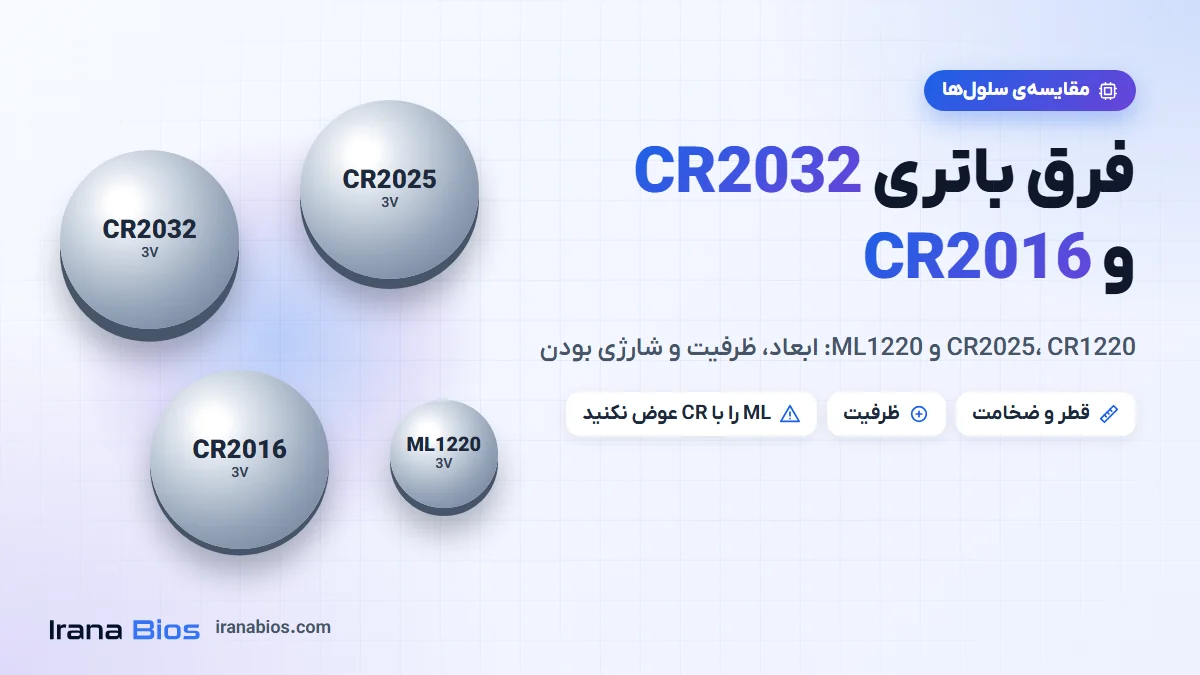
فرق باتری CR2032 و CR2016، CR2025، CR1220 و ML1220 در باتری بایوس
CR2032 و CR2016 هر دو ۲۰ میلیمتری و ۳ ولتیاند، اما ضخامت و ظرفیتشان فرق دارد. این راهنما…
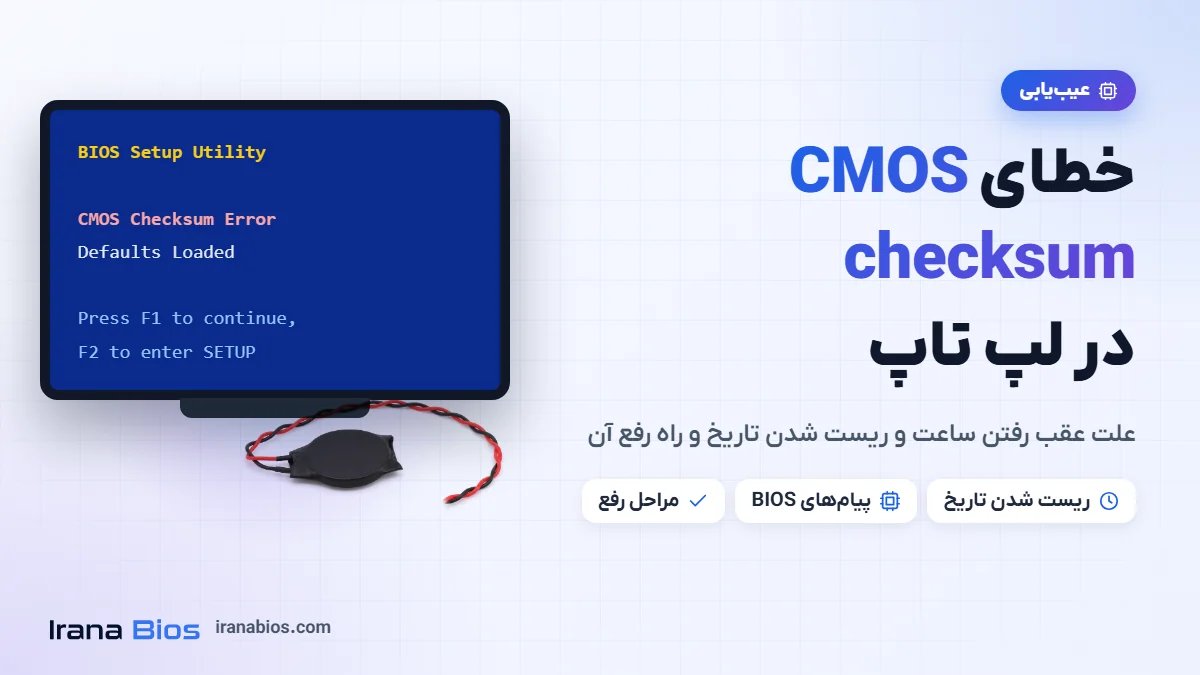
خطای CMOS checksum در لپ تاپ؛ علت عقب رفتن ساعت و ریست شدن تاریخ
پیام CMOS checksum یعنی بایوس تنظیمات ذخیرهشده را سالم ندیده و پیشفرضها را بارگذاری کرده است. معنی پیامهای…
دیدگاهها (0)
اولین نفری باشید که برای این نوشته دیدگاه میگذارد.